Как транслировать интернет-радио в YouTube, RuTube, VK, Telegram и другие платформы
Чтобы ретранслировать любой публичный поток интернет-радио через раздел личного кабинета «Ретрансляция в соцсети», прочитайте статью «Трансляции в соцсети из личного кабинета» .
Наша платформа для интернет-радио позволяет автоматически ретранслировать эфир радиостанции в социальные сети и видеоплатформы, например:
В этой статье мы рассмотрим именно интеграцию с социальными сетями для радиостанций, которые уже созданы и работают на нашей платформе.
Важно понимать: вещать аудио- или видеопоток в социальные сети можно и без нашей платформы, например с помощью OBS Studio. Но этот вариант в статье не рассматривается. Здесь мы покажем, как подключить к социальным сетям уже готовое интернет-радио, работающее на нашей платформе Radio-Tochka.com.
После настройки слушатели смогут подключаться к Вашему радио так же, как к обычной видеотрансляции: слушать музыку, общаться в чате социальной сети и открывать эфир с телефона, компьютера, в браузере или на Smart TV. YouTube, RuTube и другие платформы доступны практически на любых устройствах.
Во время трансляции вместо обычного видео может отображаться логотип Вашей радиостанции или видеозаставка. Вы можете загрузить короткий видеоролик, который будет автоматически повторяться в течение всего эфира.
Обратите внимание: из-за технических ограничений такой интеграции слушатели, которые подключаются к эфиру через социальные сети, не будут учитываться в статистике прослушиваний на нашей платформе. Поэтому они не будут отображаться на графиках и в отчётах по аудитории радиостанции.
Настройка вещания радио в YouTube
-
Создайте или подготовьте YouTube-аккаунт.
Скорее всего, аккаунт YouTube у Вас уже есть. Но для интернет-радио лучше создать отдельный аккаунт или канал и назвать его в соответствии с названием Вашей радиостанции. Так слушателям будет проще найти Ваше радио, а сама трансляция будет выглядеть более профессионально.
-
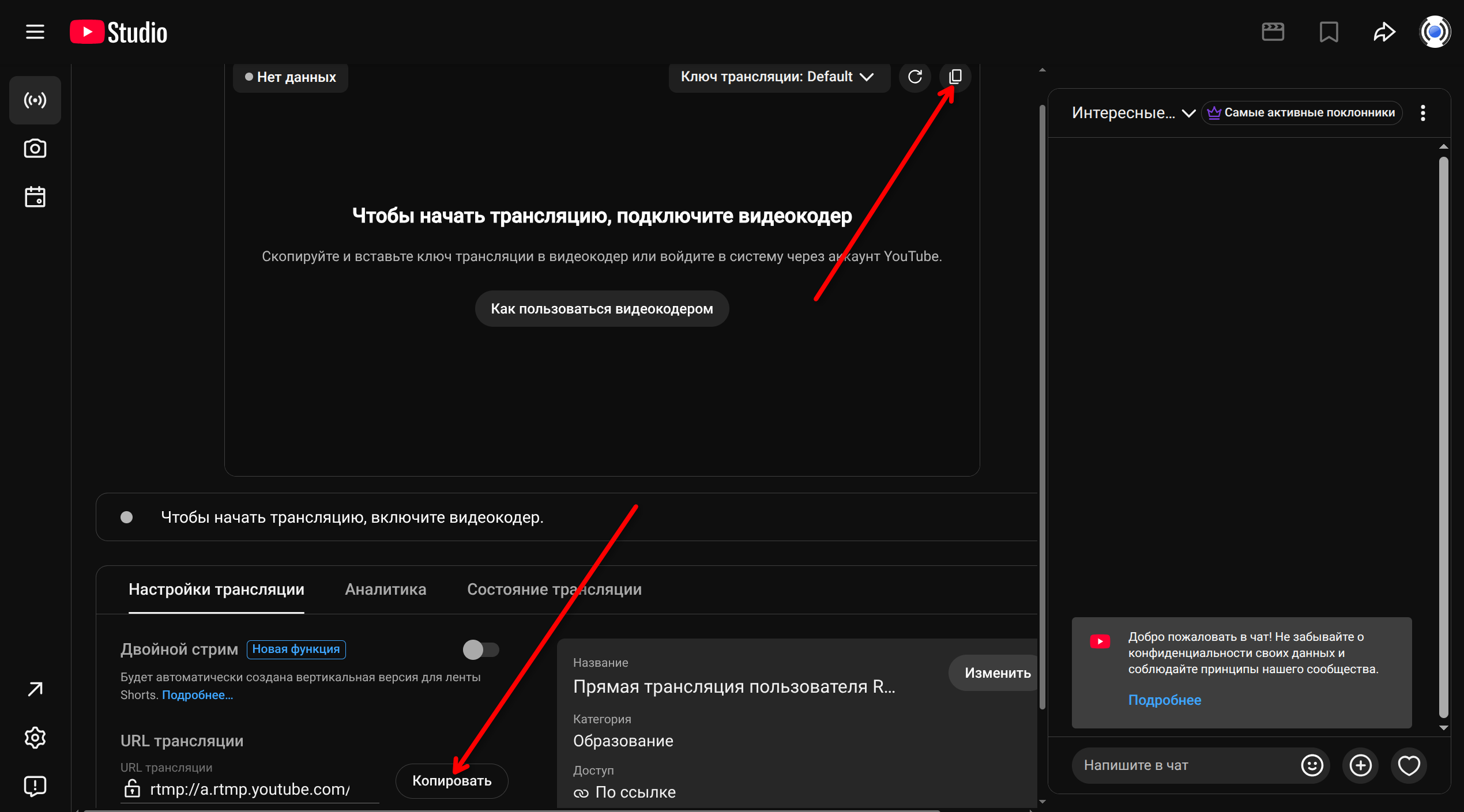
Получите URL и ключ трансляции.
Войдите в YouTube под аккаунтом, который будет использоваться для вещания радио.
Затем перейдите на страницу управления прямыми трансляциями:
https://www.youtube.com/live_dashboard
В панели управления прямыми трансляциями скопируйте два параметра:
- URL-адрес сервера;
- ключ трансляции.
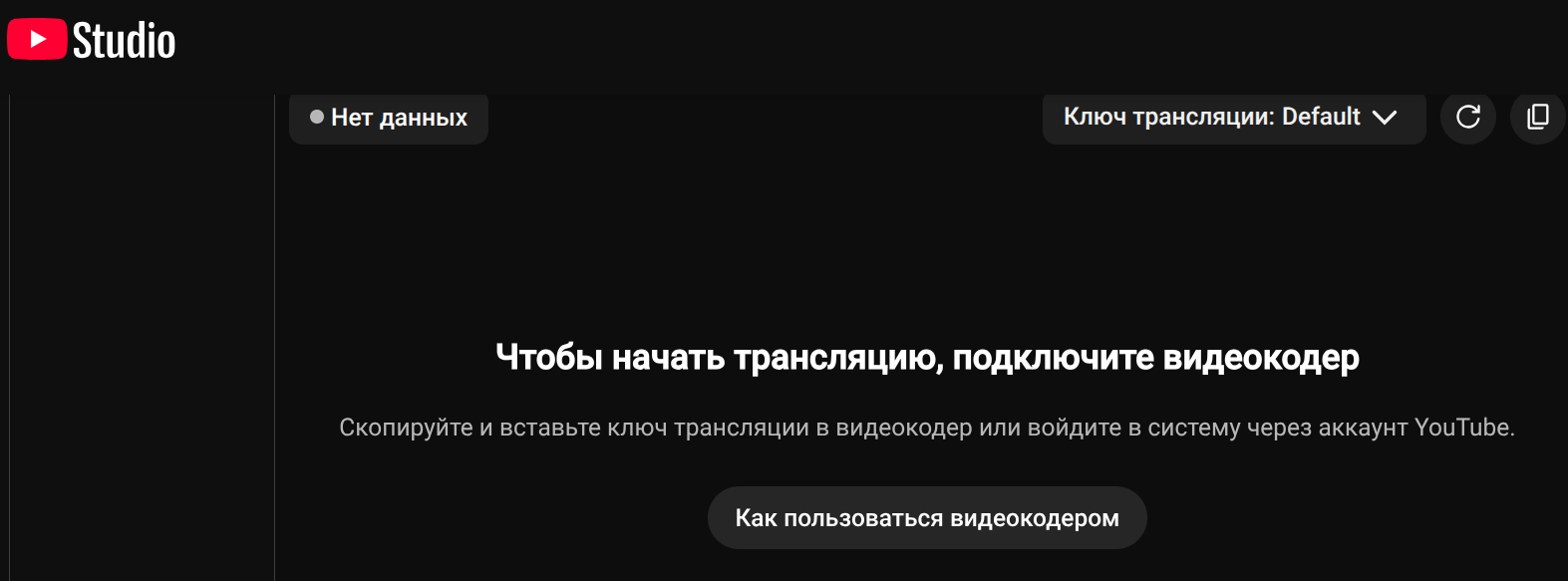
Например, в нашем случае:
- Ключ:
kmq2-ghku-2hys-7ag0-9z7f - URL-адрес трансляции:
rtmp://a.rtmp.youtube.com/live2
Эти данные понадобятся для подключения Вашей радиостанции к YouTube.
Если Вы раньше никогда не запускали прямые трансляции на этом аккаунте, YouTube может попросить сначала включить эту возможность. Обычно активация занимает некоторое время, поэтому лучше сделать это заранее.
-
Подключите радиопоток к YouTube.
Откройте Вашу панель управления интернет-радио. На главной странице, где перечислены Ваши каналы вещания, выберите нужный канал.
На одной радиостанции может быть несколько каналов, например:
- 320 kbps MP3
- 64 kbps MP3
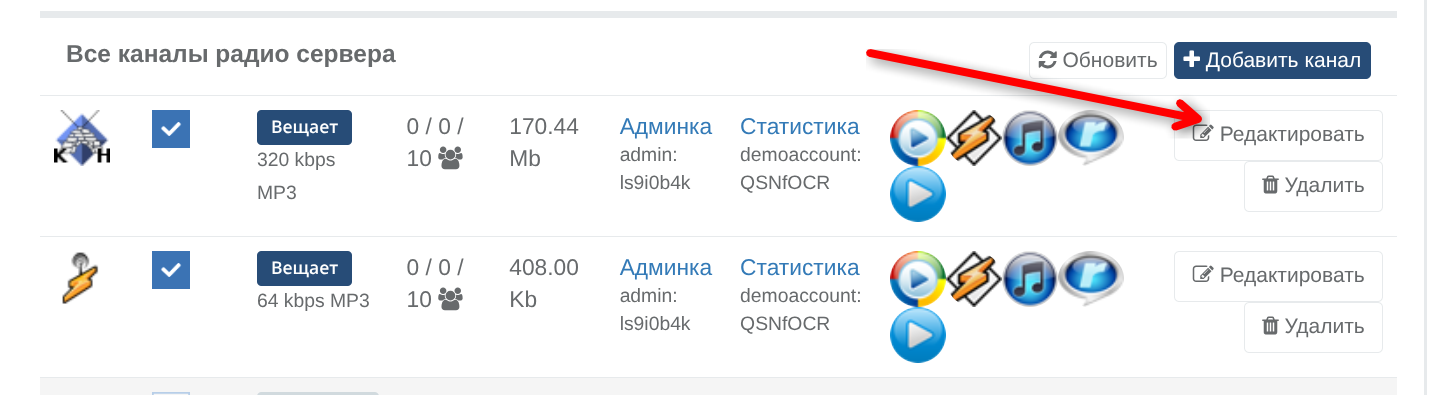
К YouTube можно подключить только один канал. Рекомендуем выбрать канал наивысшего качества. В примере выше это 320 kbps MP3.
Звук в трансляции YouTube будет передаваться с качеством выбранного канала.
-
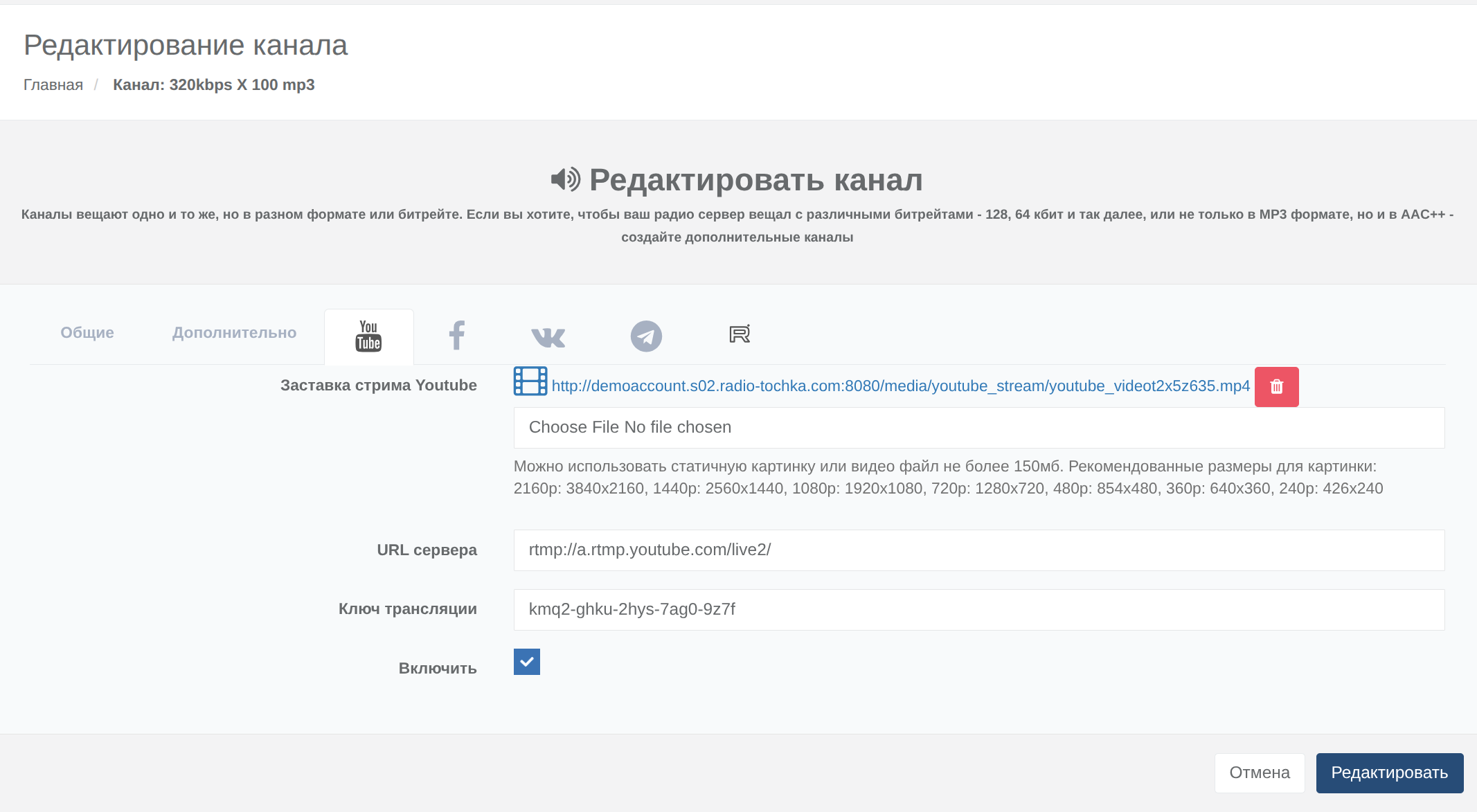
Заполните настройки YouTube в панели управления.
Нажмите «Редактировать» у выбранного канала.
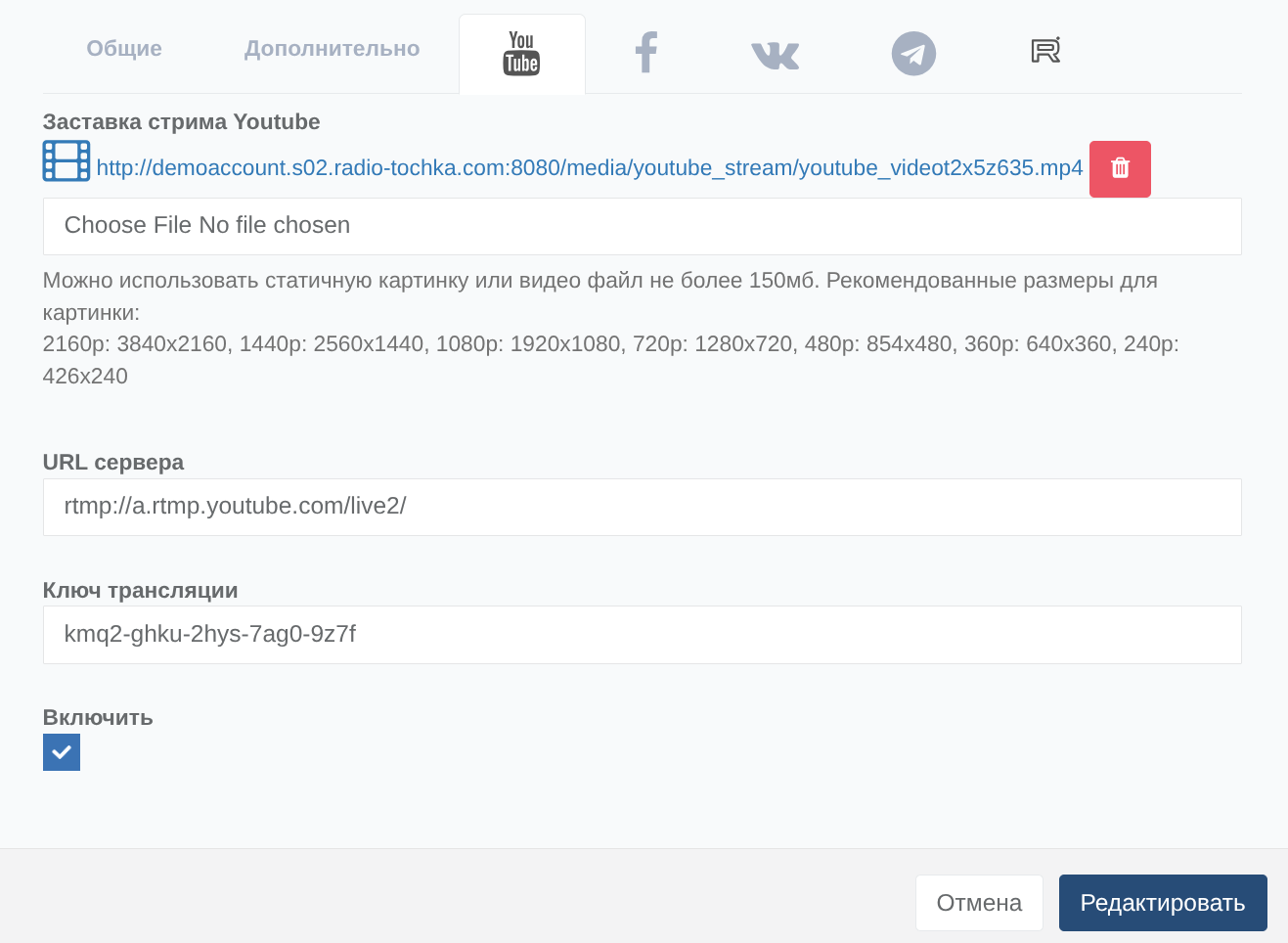
В открывшемся окне настроек перейдите в раздел YouTube и заполните необходимые поля:
- URL-адрес трансляции;
- ключ трансляции;
- логотип или видеоролик-заставку.
Загруженный логотип или видеоролик будет отображаться в YouTube-трансляции вместо обычного видео.
Если все поля заполнены правильно, Вы сможете включить трансляцию. Для этого установите флажок включения трансляции и сохраните настройки.
Чтобы отключить вещание на YouTube, снимите этот флажок и снова сохраните настройки.
Должно получиться примерно так:
В панели управления прямыми трансляциями YouTube появится изображение, а статус трансляции изменится на «ПРЯМОЙ ЭФИР»:
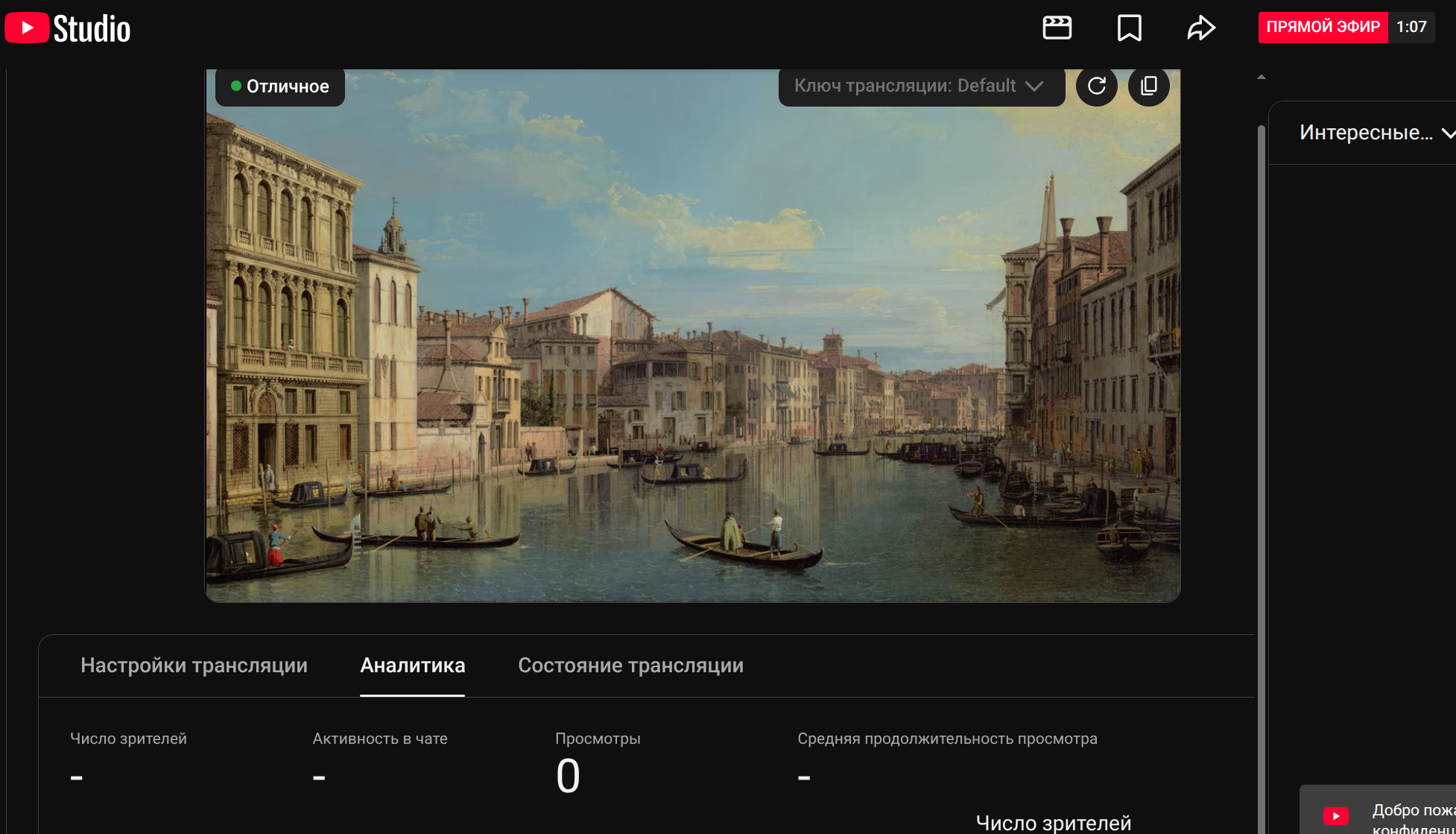
Поздравляем! Теперь Ваше радио вещает на YouTube.
Обратите внимание: при вещании аудио на YouTube сервис автоматически проверяет контент на предмет нарушения авторских прав и может заблокировать трансляцию.
Настройка вещания интернет-радио в Telegram
-
Подготовьте канал или группу в Telegram.
Для вещания у Вас должен быть собственный канал или группа в Telegram — создайте их заранее. Для настройки трансляции потребуется настольная (не веб- и не мобильная) версия мессенджера Telegram.
-
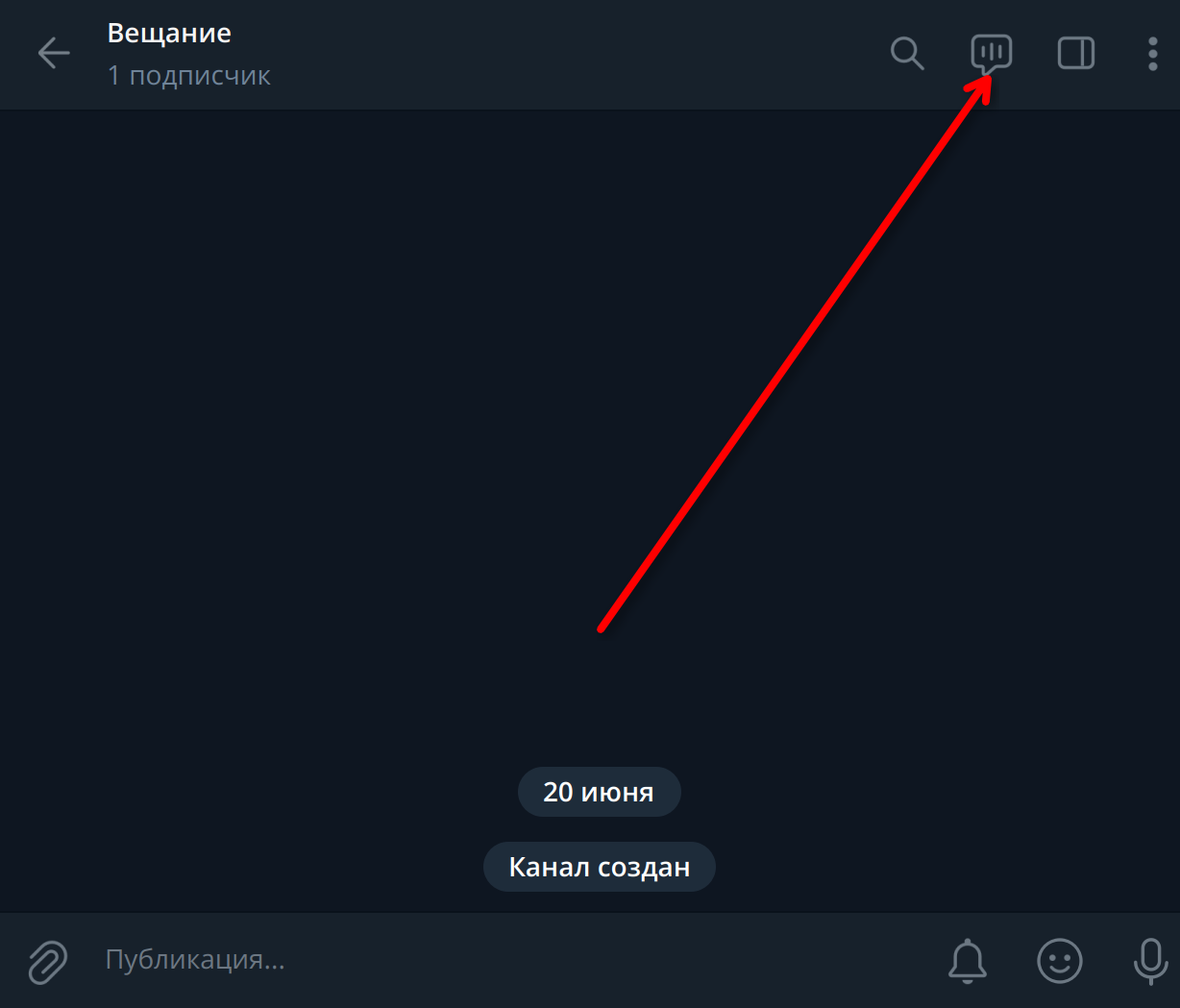
Получите ключ и URL трансляции.
Откройте нужный канал или группу и нажмите в верхней части окна кнопку создания трансляции:
-
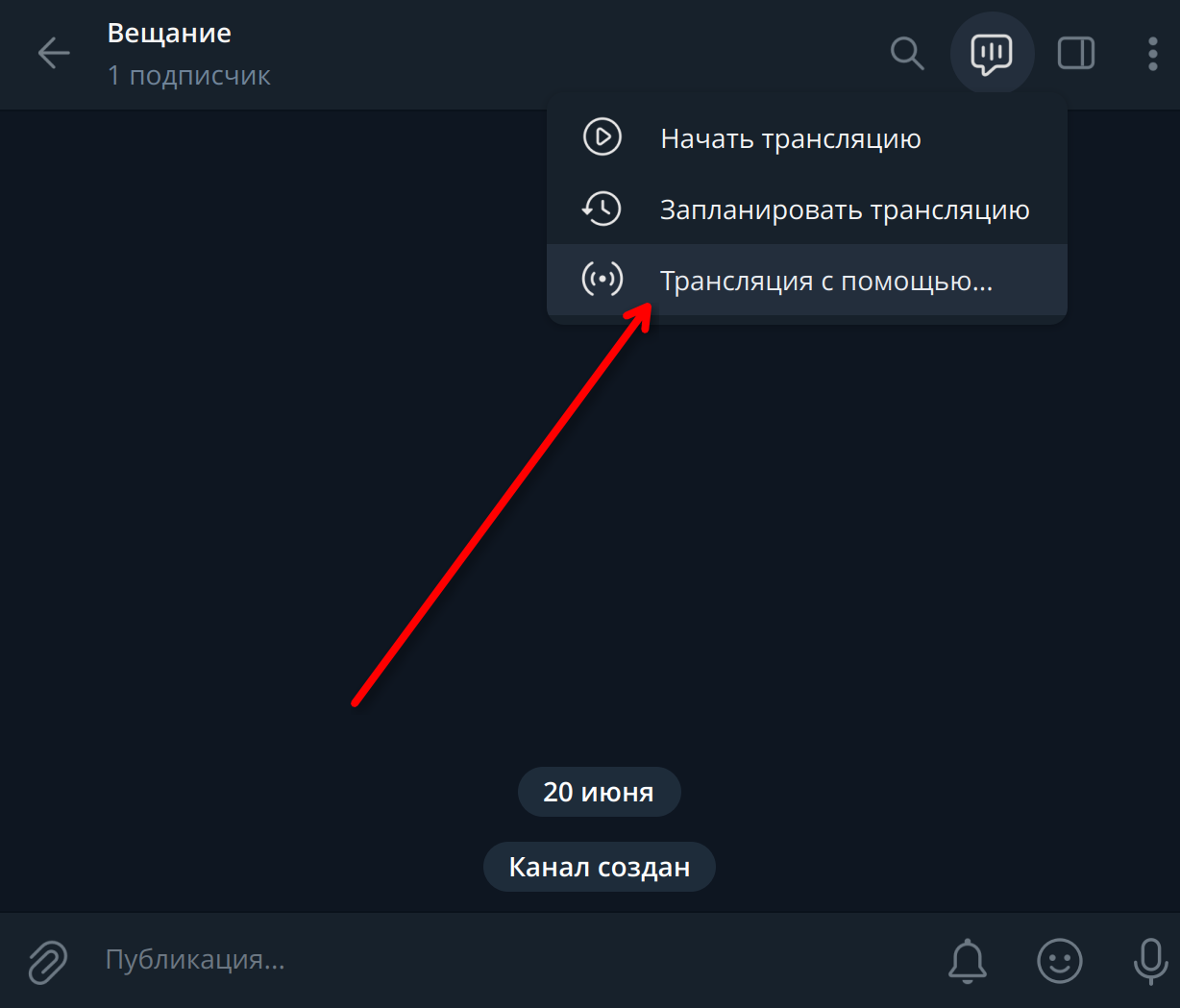
В выпадающем меню выберите «Трансляция с помощью…»:
-
Скопируйте ссылку на сервер и ключ, затем нажмите «Начать трансляцию»:
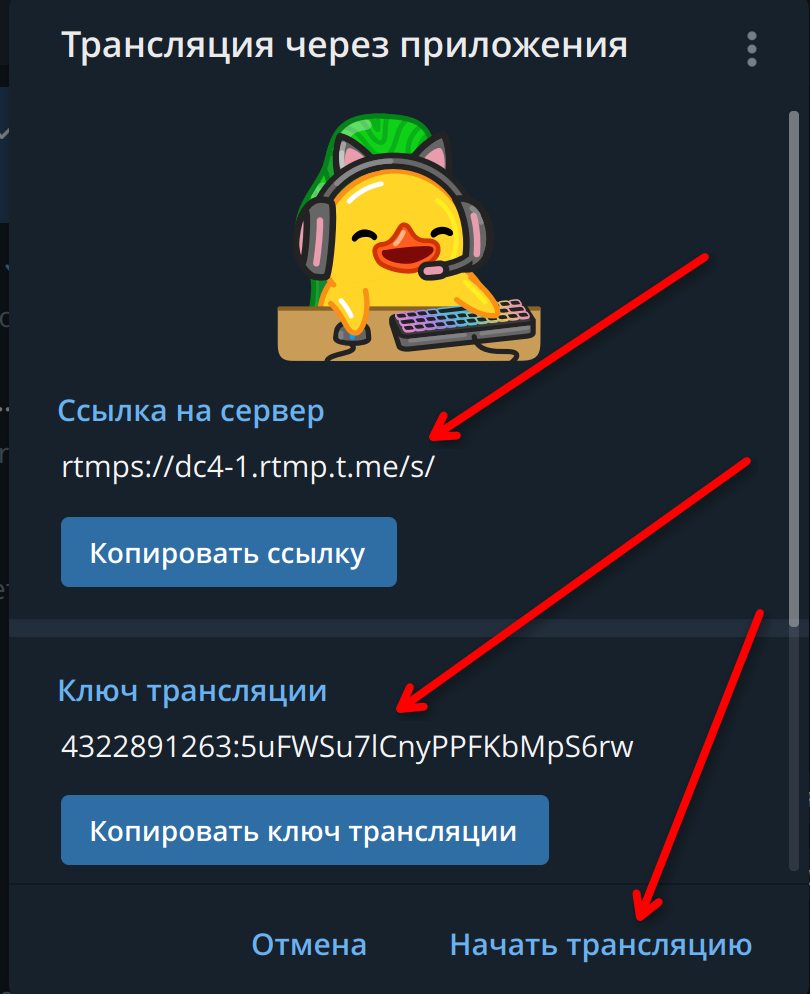
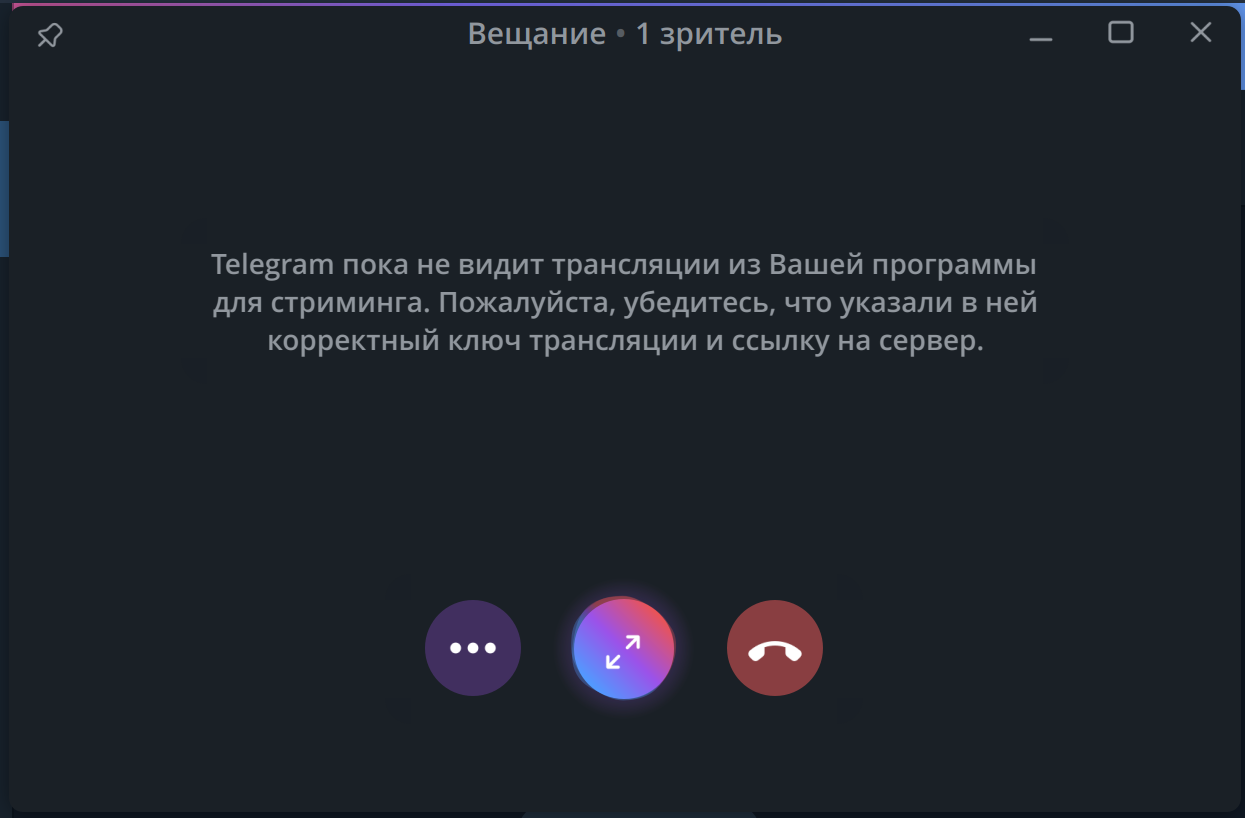
После этого появится пока ещё пустое окно трансляции:
-
Подключите радиопоток к Telegram.
Откройте Вашу панель управления интернет-радио. На главной странице, где перечислены Ваши каналы вещания, выберите нужный канал.
На одной радиостанции может быть несколько каналов, например:
- 320 kbps MP3
- 64 kbps MP3
К Telegram можно подключить только один канал. Рекомендуем выбрать канал наивысшего качества. В примере выше это 320 kbps MP3.
Качество звука в трансляции Telegram будет соответствовать качеству выбранного канала с учётом возможного перекодирования на серверах Telegram.
-
Заполните настройки Telegram в панели управления.
Нажмите «Редактировать» у выбранного канала.
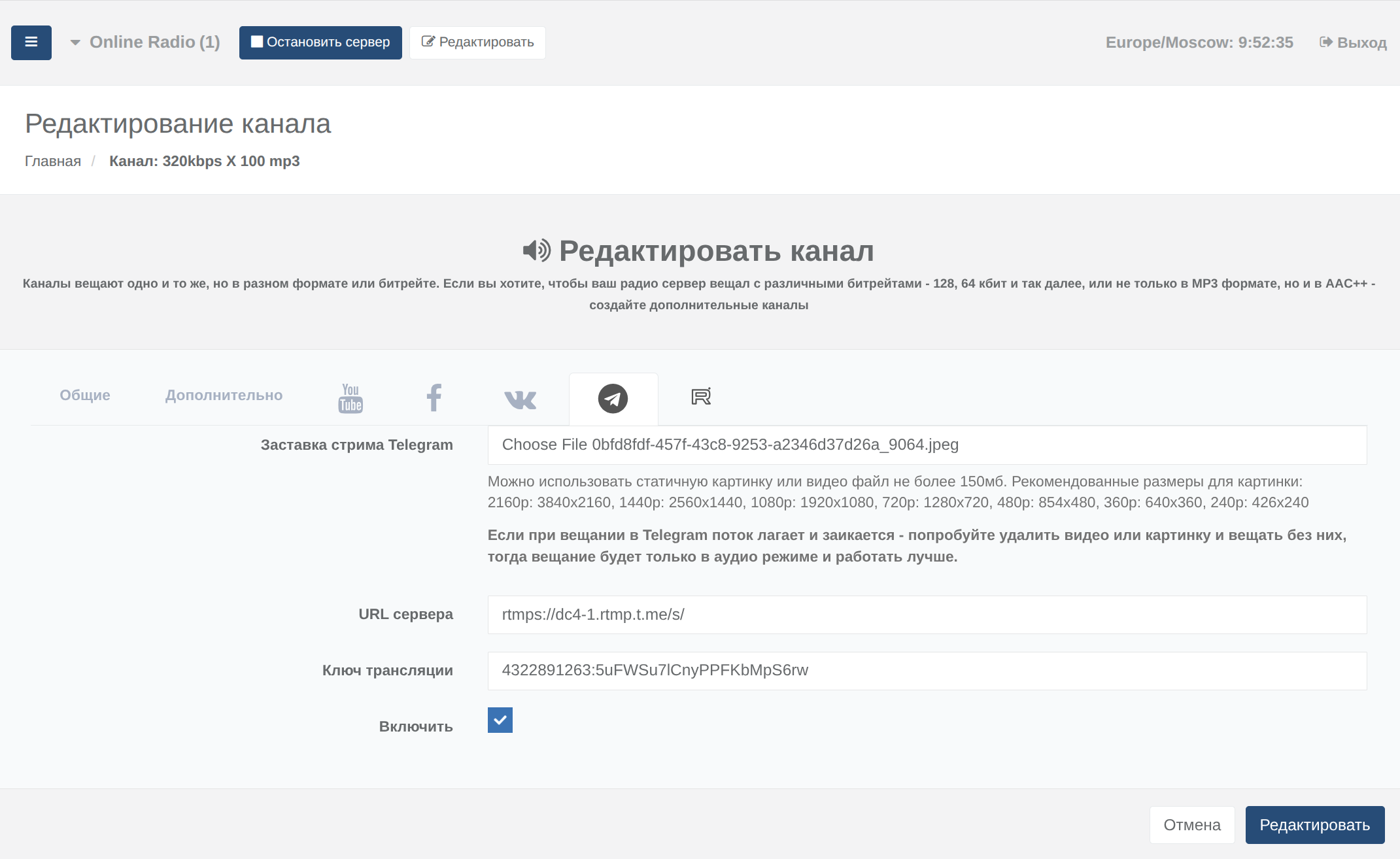
В открывшемся окне настроек перейдите в раздел Telegram и заполните необходимые поля:
- URL-адрес трансляции;
- ключ трансляции;
- логотип или видеоролик-заставку.
Загруженный логотип или видеоролик будет отображаться в Telegram-трансляции вместо обычного видео.
Если все поля заполнены правильно, Вы сможете включить трансляцию. Для этого установите флажок включения трансляции и сохраните настройки.
Чтобы отключить вещание в Telegram, снимите этот флажок и снова сохраните настройки.
Должно получиться примерно так:
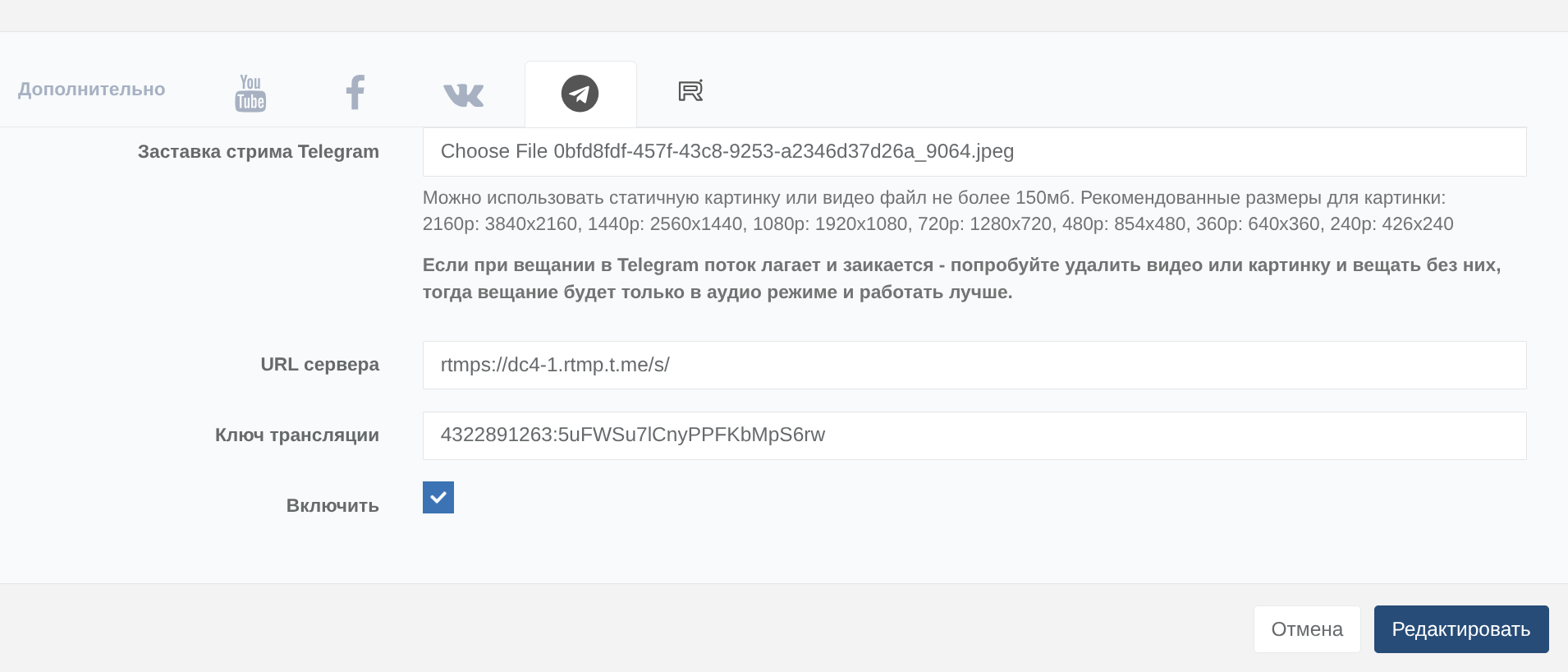
После сохранения настроек в окне трансляции Telegram появится изображение, и начнётся вещание:
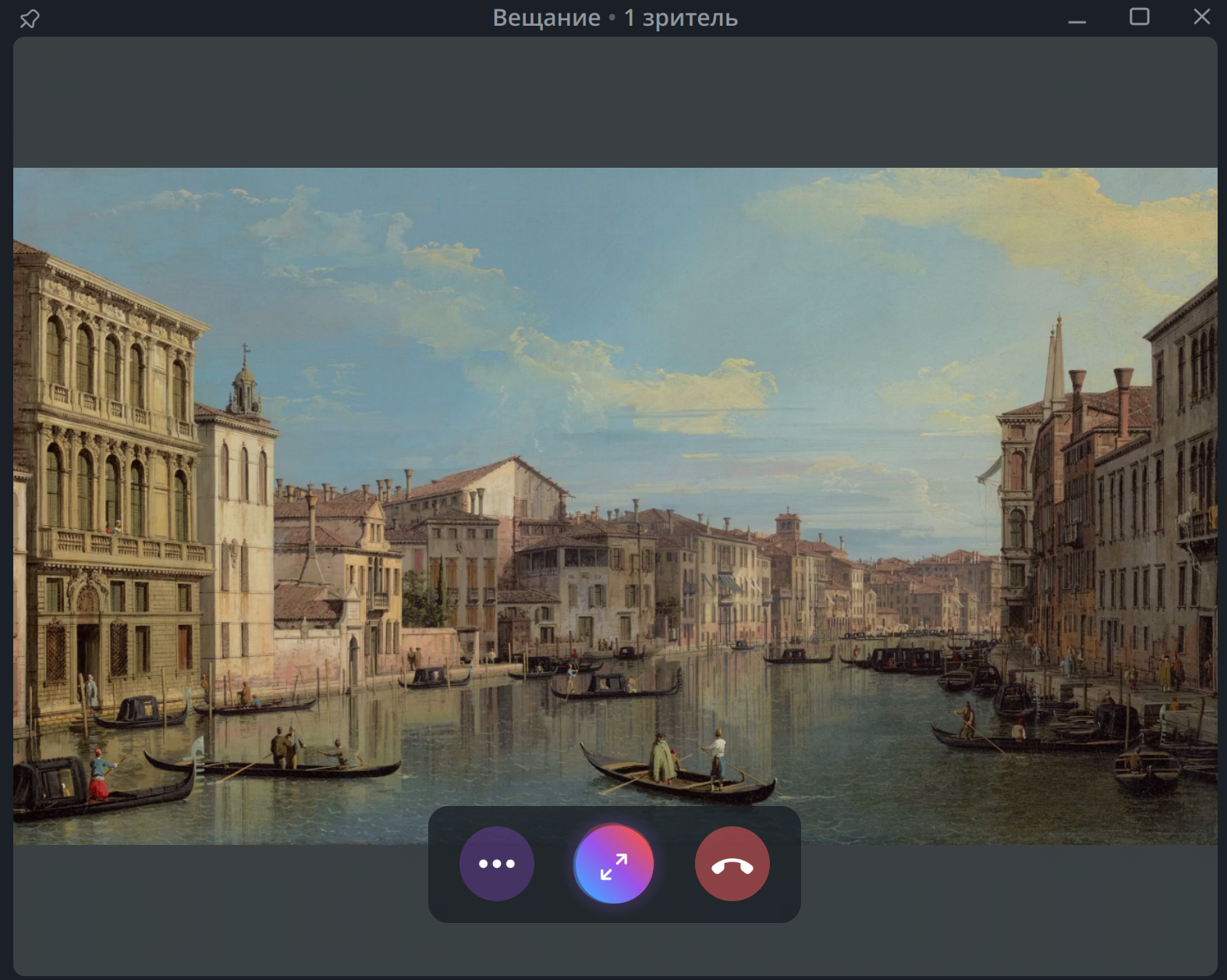
Поздравляем! Теперь Ваше радио вещает в Telegram.
Обратите внимание: вещание радио в Telegram возможно только через серверы, расположенные за пределами России. Поэтому Вам потребуется зарубежный хостинг для радиосервера.
Настройка вещания интернет-радио во ВКонтакте
-
Создайте или подготовьте аккаунт ВКонтакте.
Скорее всего, аккаунт ВКонтакте у Вас уже есть. Но для интернет-радио лучше создать отдельный аккаунт или канал и назвать его в соответствии с названием Вашей радиостанции. Так слушателям будет проще найти Ваше радио, а сама трансляция будет выглядеть более профессионально.
-
Получите URL и ключ трансляции.
Войдите во ВКонтакте под аккаунтом, который будет использоваться для вещания радио.
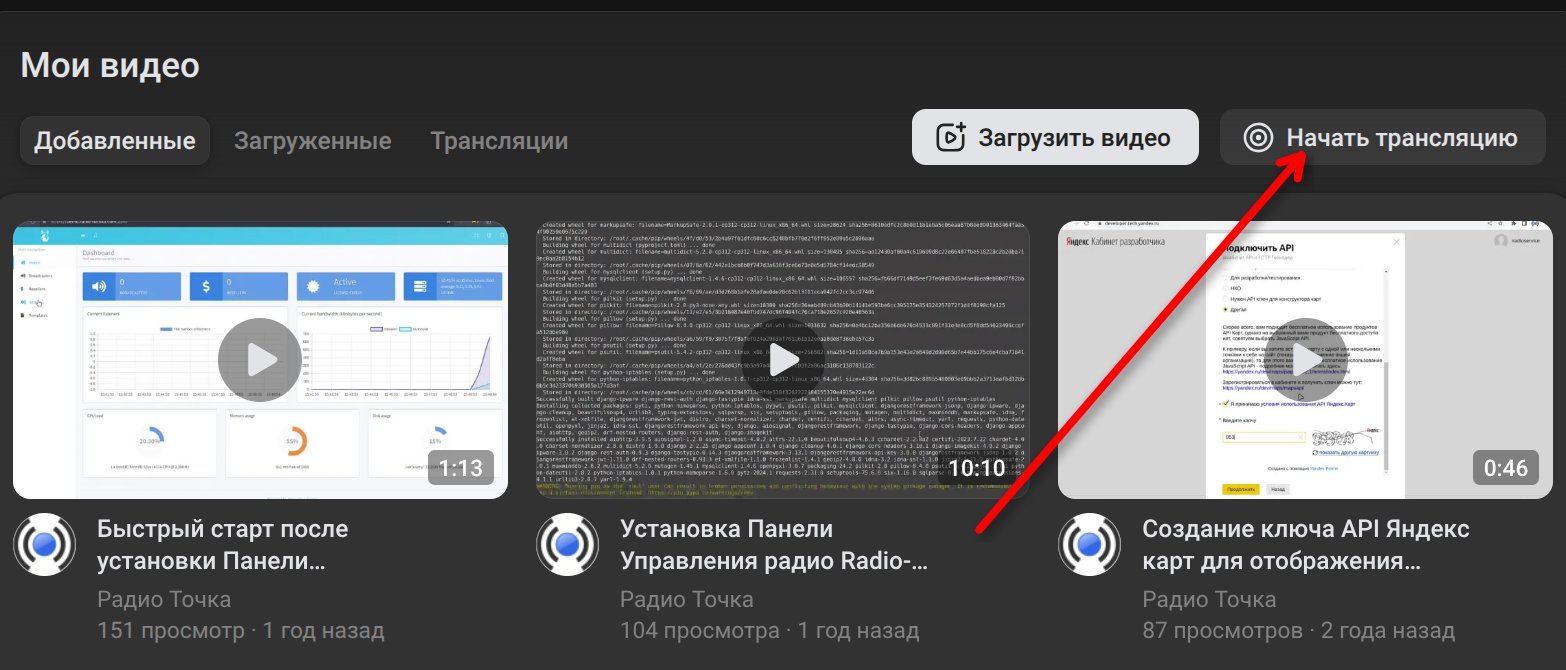
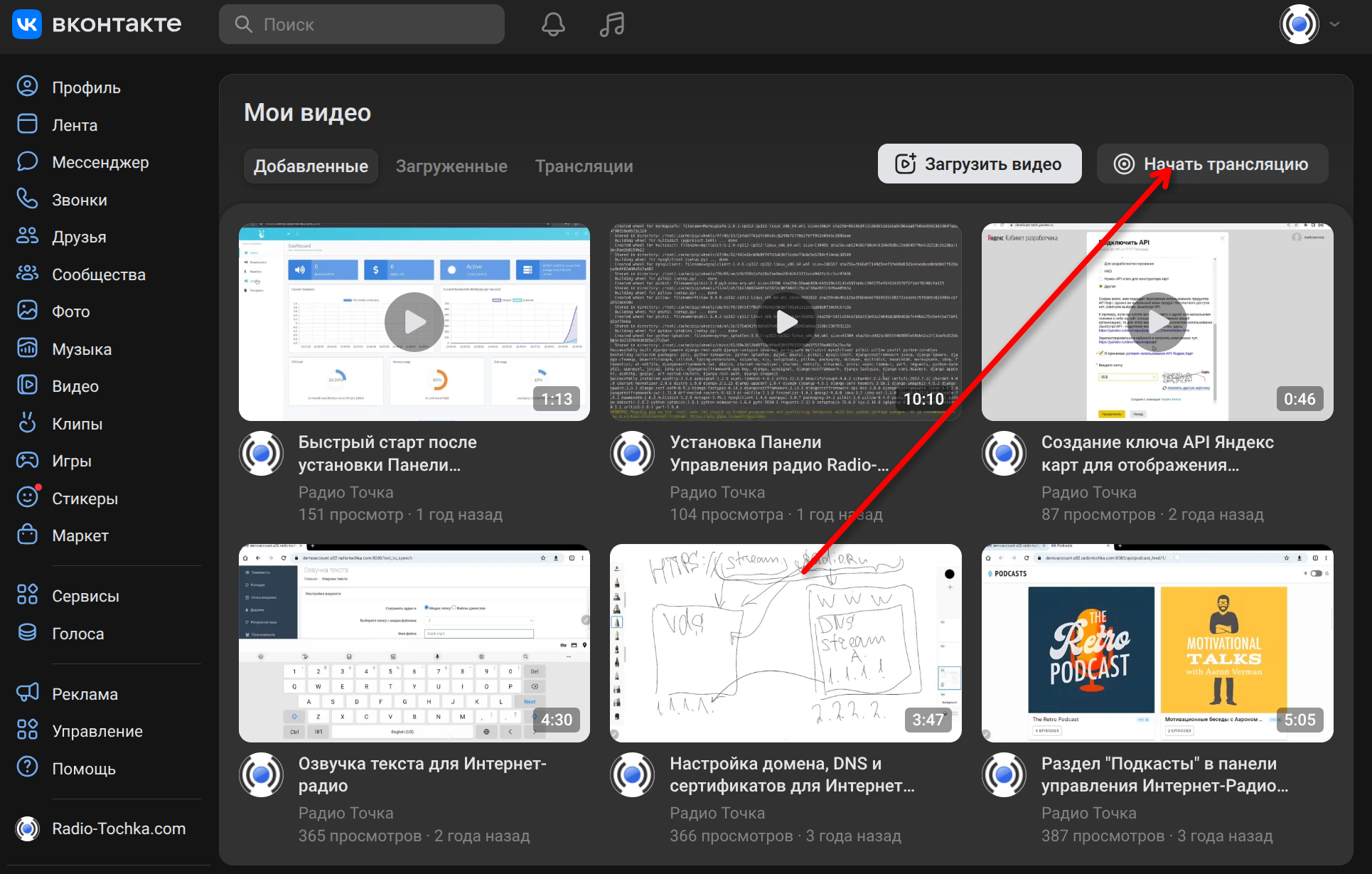
Затем перейдите в раздел «Видео» и нажмите «Начать трансляцию»:
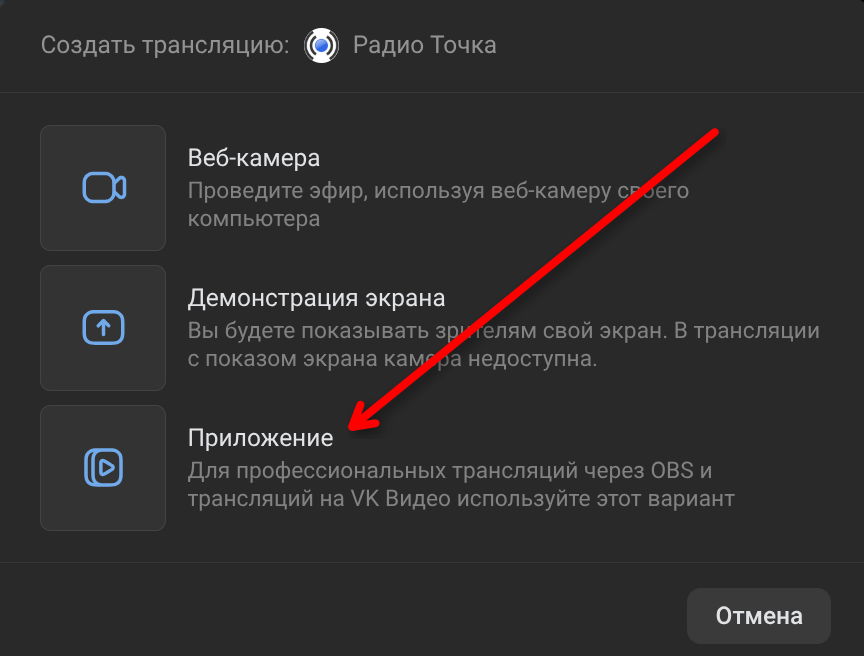
Далее выберите «Приложение»:
В панели трансляции выберите «Постоянный ключ» и скопируйте два параметра:
- URL-адрес сервера (URL);
- ключ трансляции (KEY).
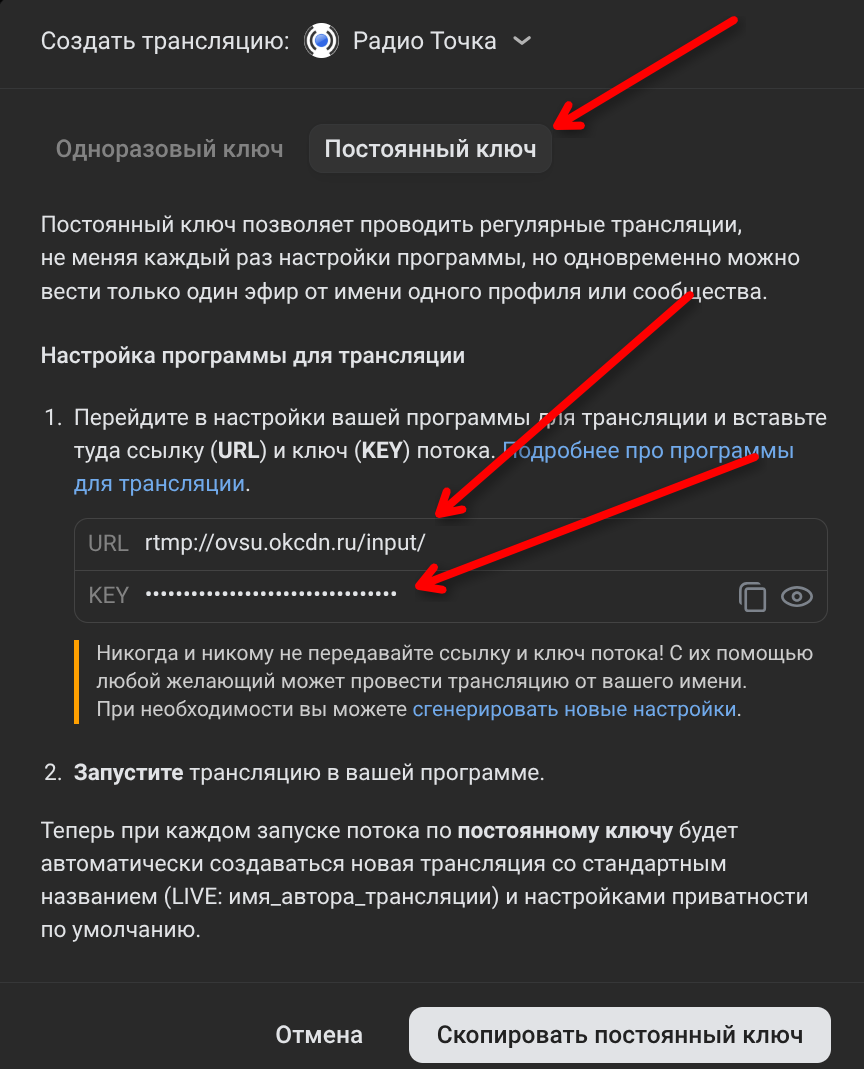
Эти данные понадобятся для подключения Вашей радиостанции к ВКонтакте.
-
Подключите радиопоток к ВКонтакте.
Откройте Вашу панель управления интернет-радио. На главной странице, где перечислены Ваши каналы вещания, выберите нужный канал.
На одной радиостанции может быть несколько каналов, например:
- 320 kbps MP3
- 64 kbps MP3
К ВКонтакте можно подключить только один канал. Рекомендуем выбрать канал наивысшего качества. В примере выше это 320 kbps MP3.
Звук в трансляции ВКонтакте будет передаваться с качеством выбранного канала.
-
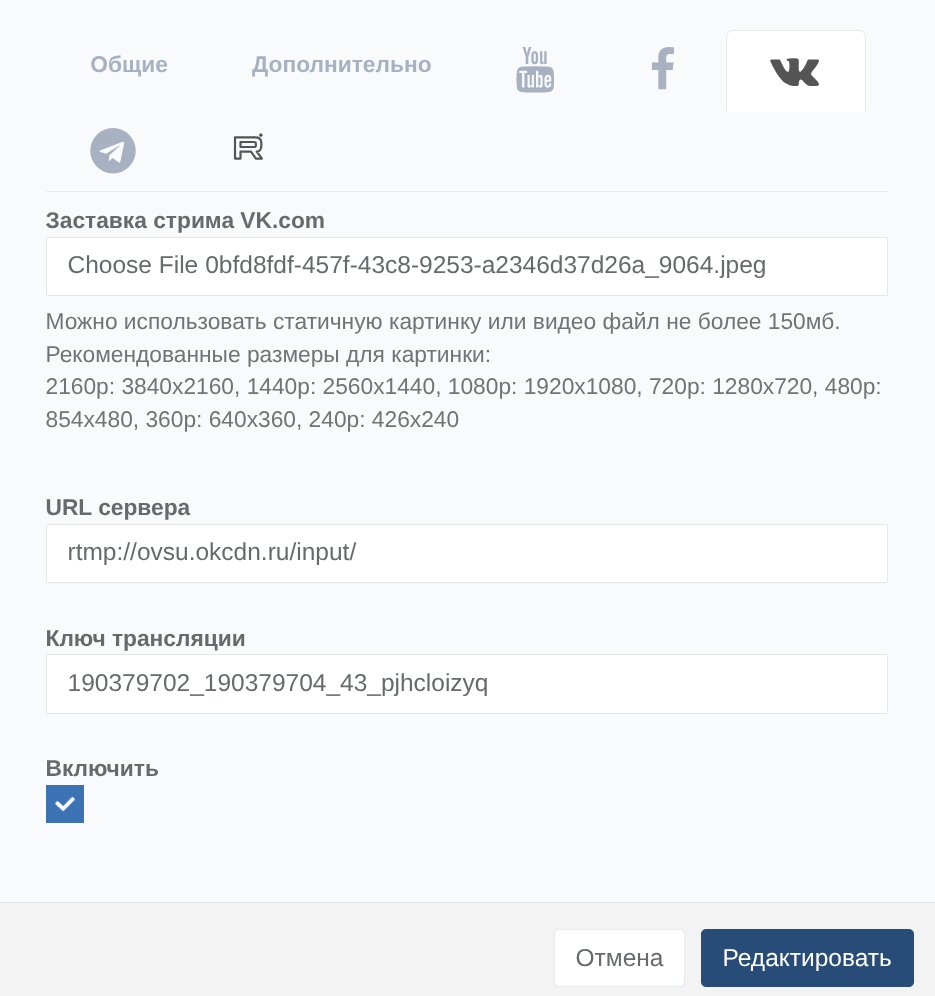
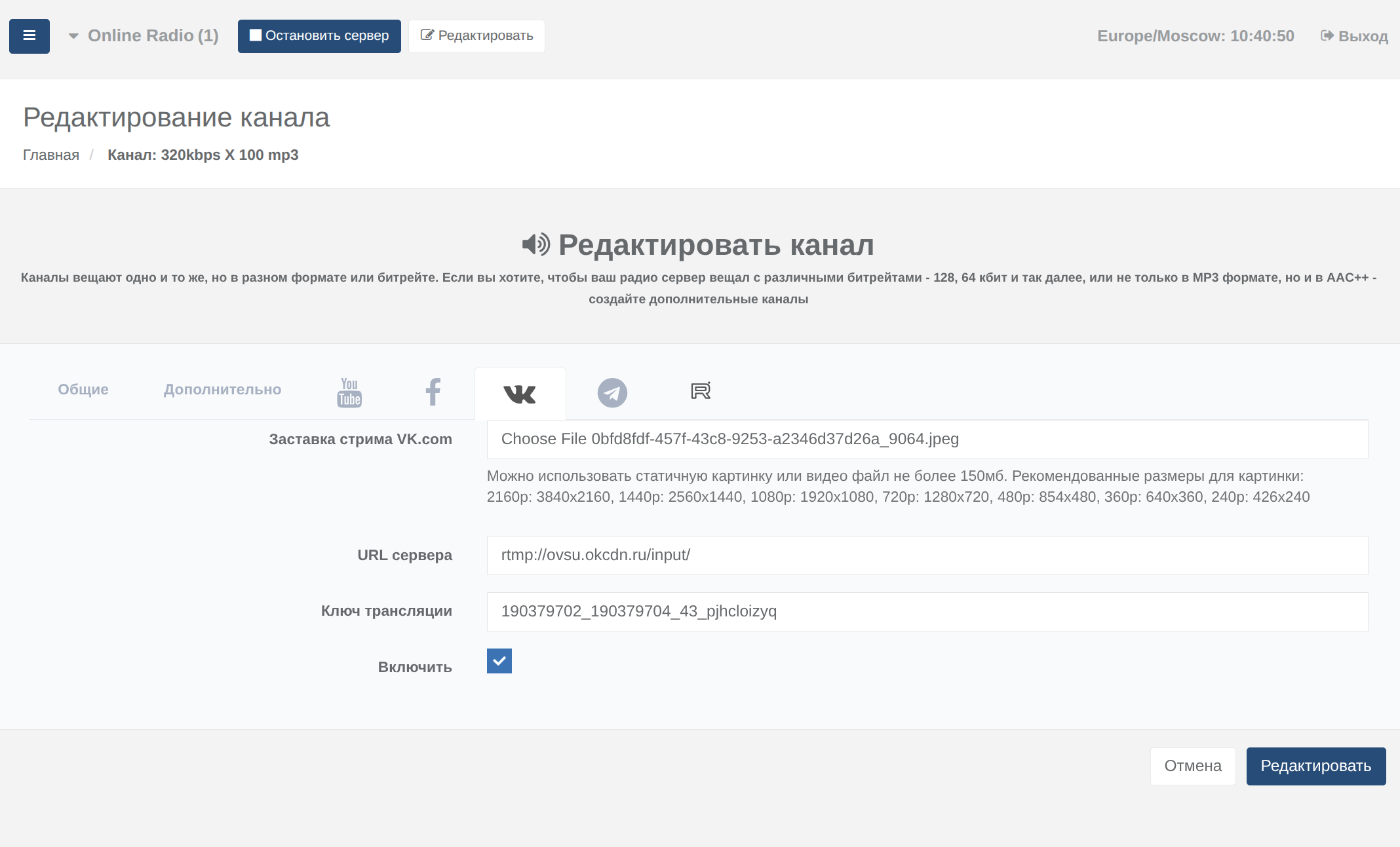
Заполните настройки VK в панели управления.
Нажмите «Редактировать» у выбранного канала.
В открывшемся окне настроек перейдите в раздел VK и заполните необходимые поля:
- URL-адрес трансляции;
- ключ трансляции;
- логотип или видеоролик-заставку.
Загруженный логотип или видеоролик будет отображаться в VK-трансляции вместо обычного видео.
Если все поля заполнены правильно, Вы сможете включить трансляцию. Для этого установите флажок включения трансляции и сохраните настройки.
Чтобы отключить вещание во ВКонтакте, снимите этот флажок и снова сохраните настройки.
Должно получиться примерно так:
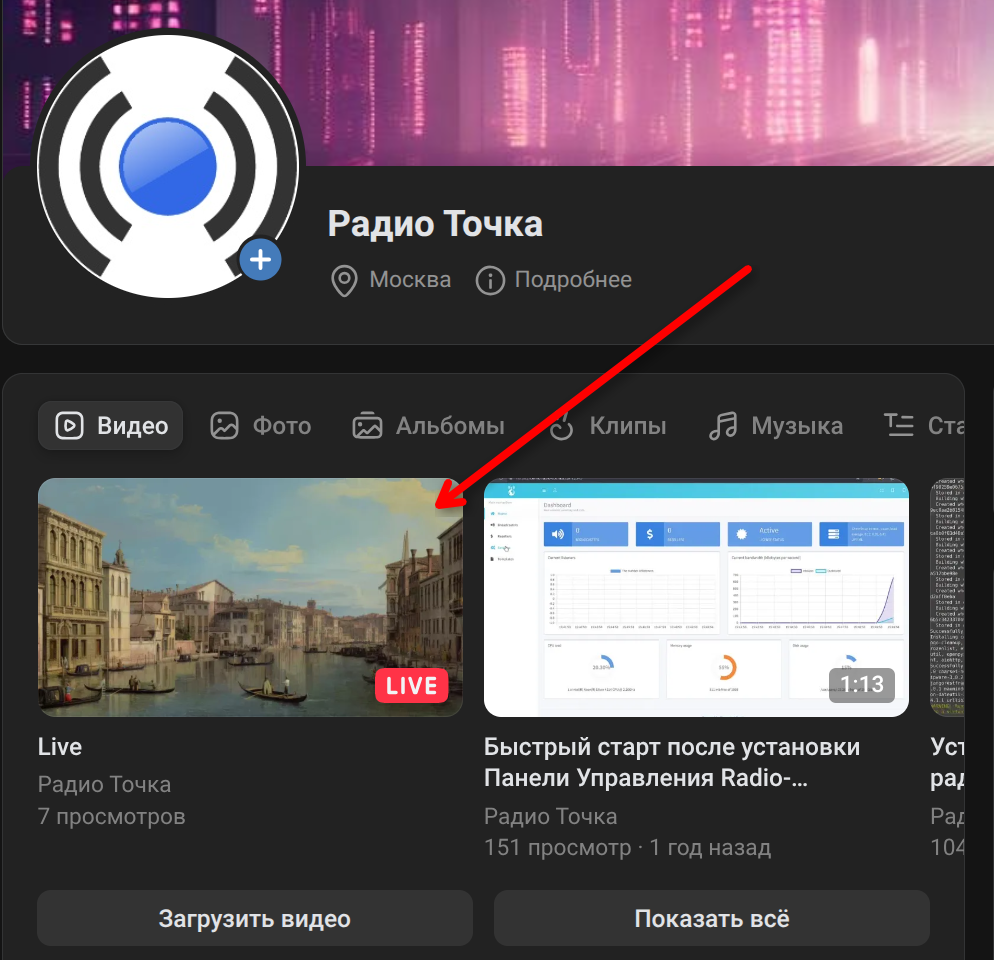
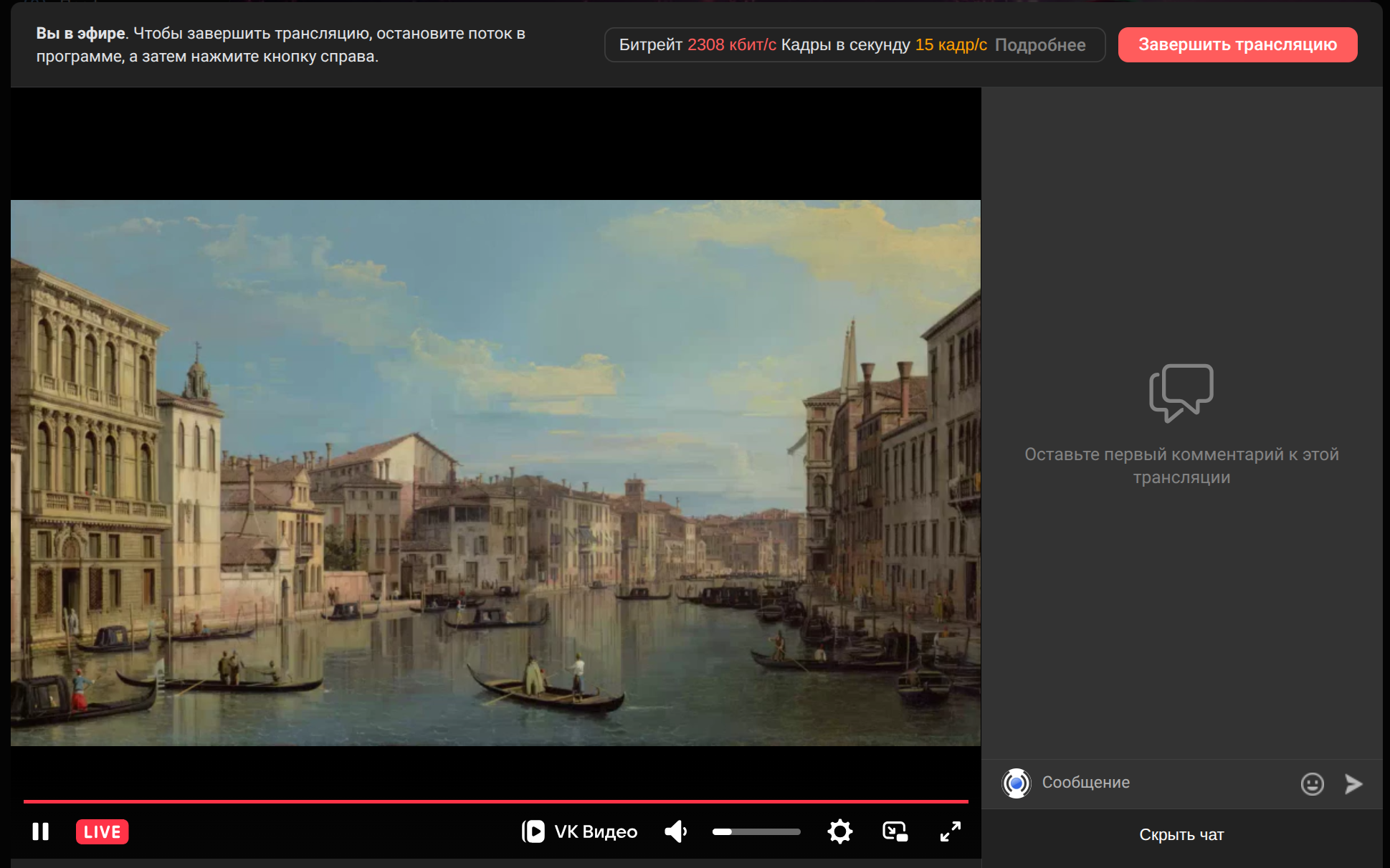
Через несколько минут в панели трансляции сообщества или группы ВКонтакте появится изображение прямого эфира:
Поздравляем! Теперь Ваше радио вещает во ВКонтакте.
Настройка вещания интернет-радио в RuTube
-
Создайте или подготовьте аккаунт на RuTube.
Скорее всего, аккаунт на RuTube у Вас уже есть. Но для интернет-радио лучше создать отдельный аккаунт или канал и назвать его в соответствии с названием Вашей радиостанции. Так слушателям будет проще найти Ваше радио, а сама трансляция будет выглядеть более профессионально.
-
Создайте трансляцию.
Войдите в RuTube под аккаунтом, который будет использоваться для вещания радио.
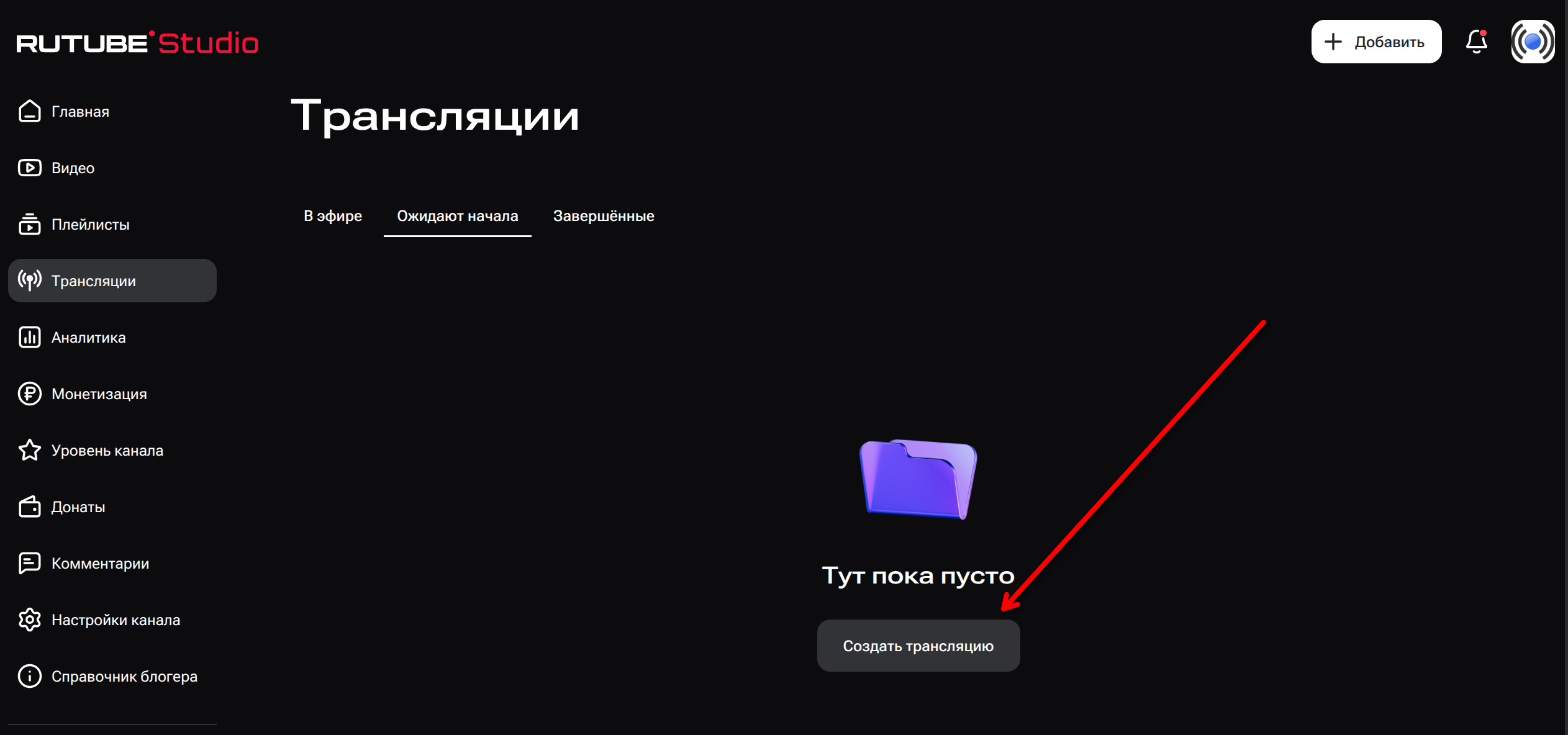
Затем перейдите на страницу управления прямыми трансляциями:
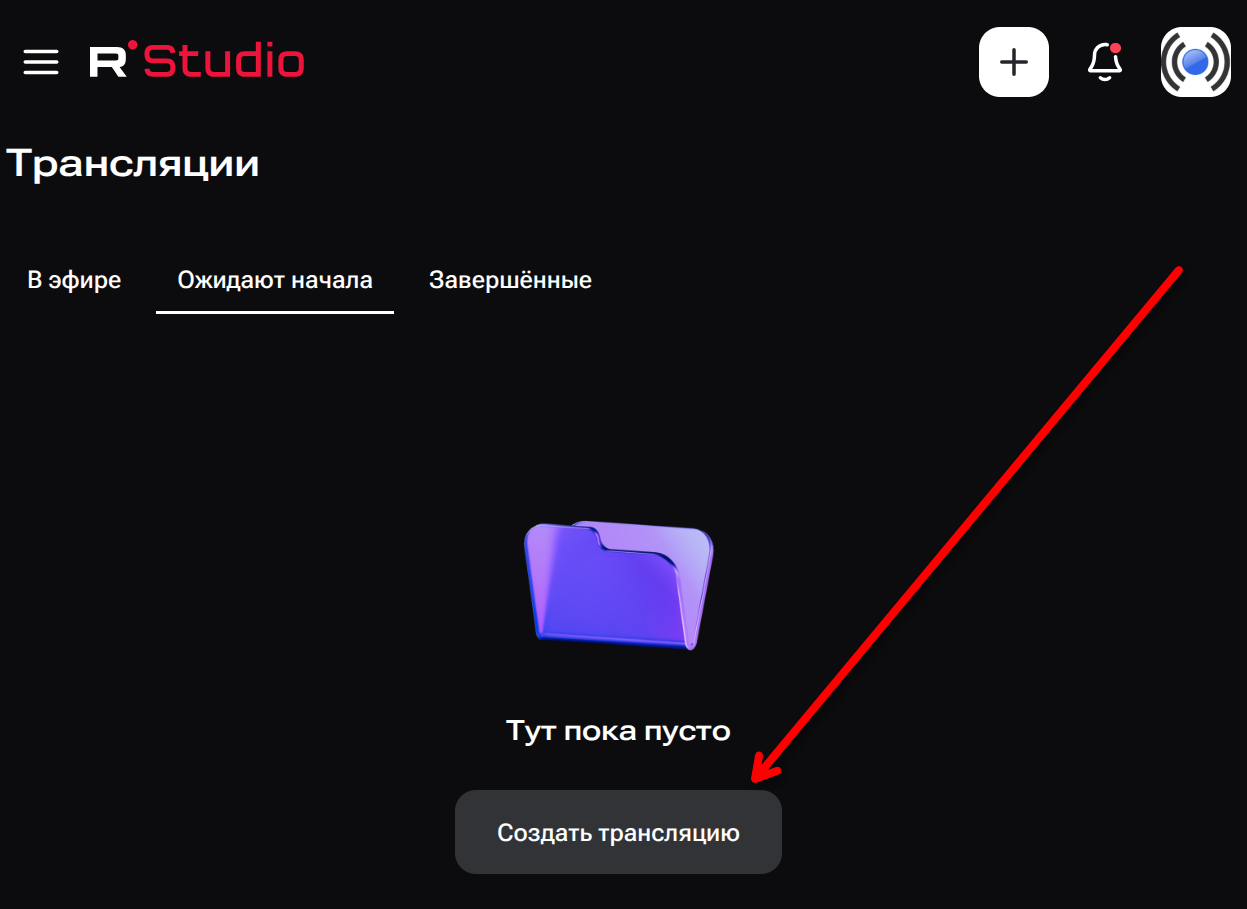
https://studio.rutube.ru/streams
Нажмите кнопку «Создать трансляцию»:
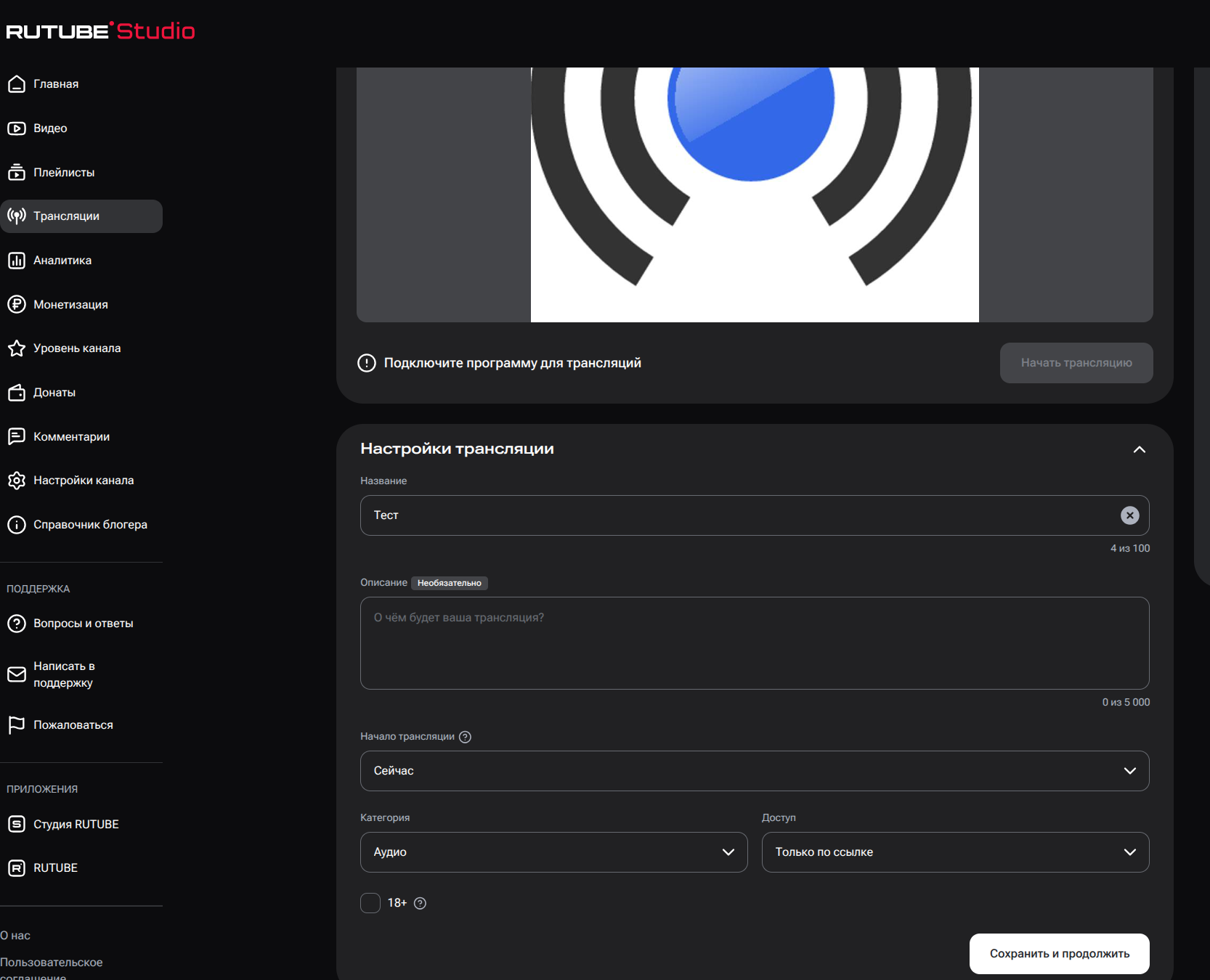
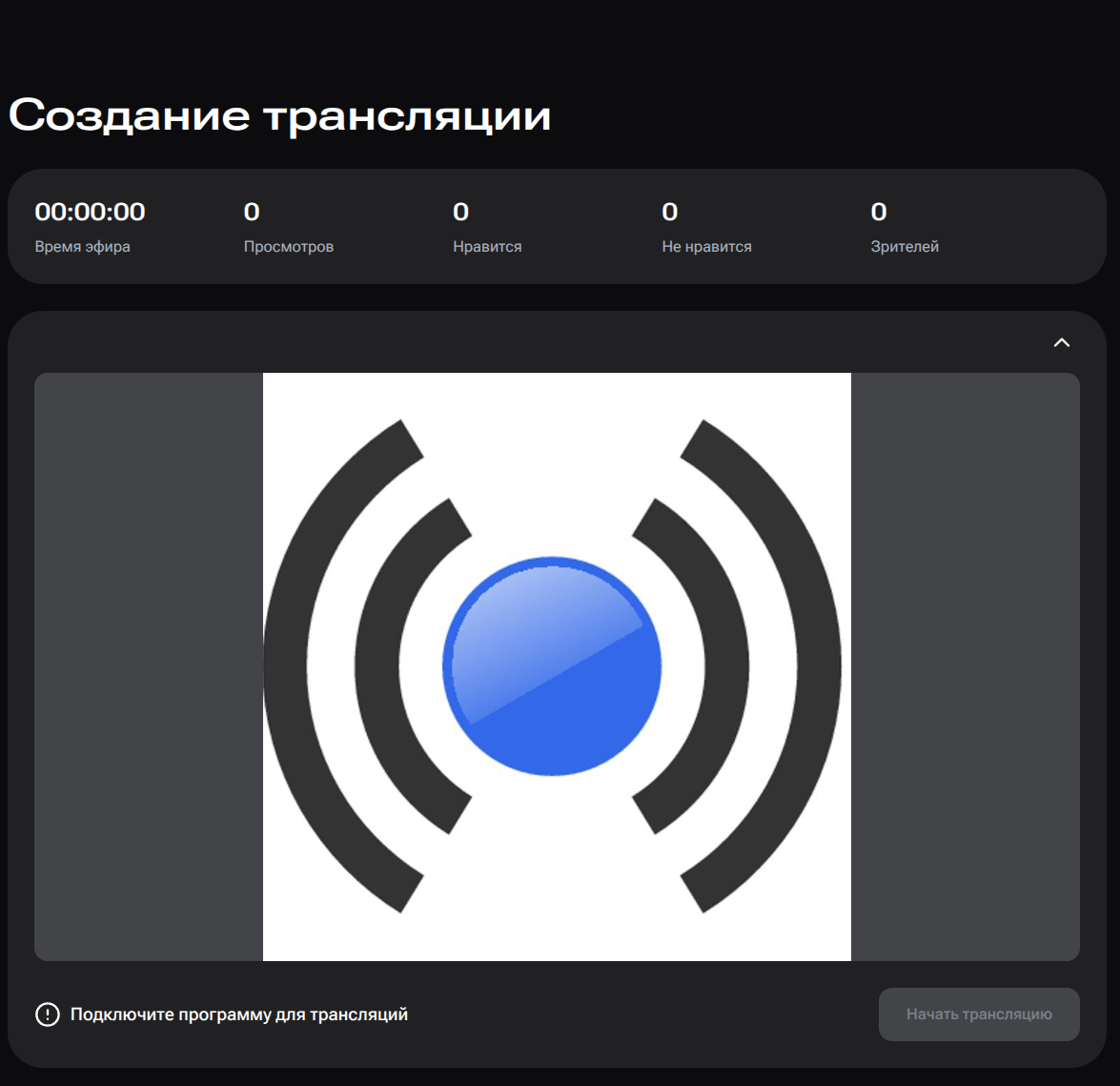
Укажите основные настройки трансляции: логотип, название и другие параметры.
-
Получите URL и ключ трансляции.
В панели трансляции выберите тип ключа «Постоянный», затем скопируйте два параметра:
- URL-адрес сервера;
- ключ трансляции.
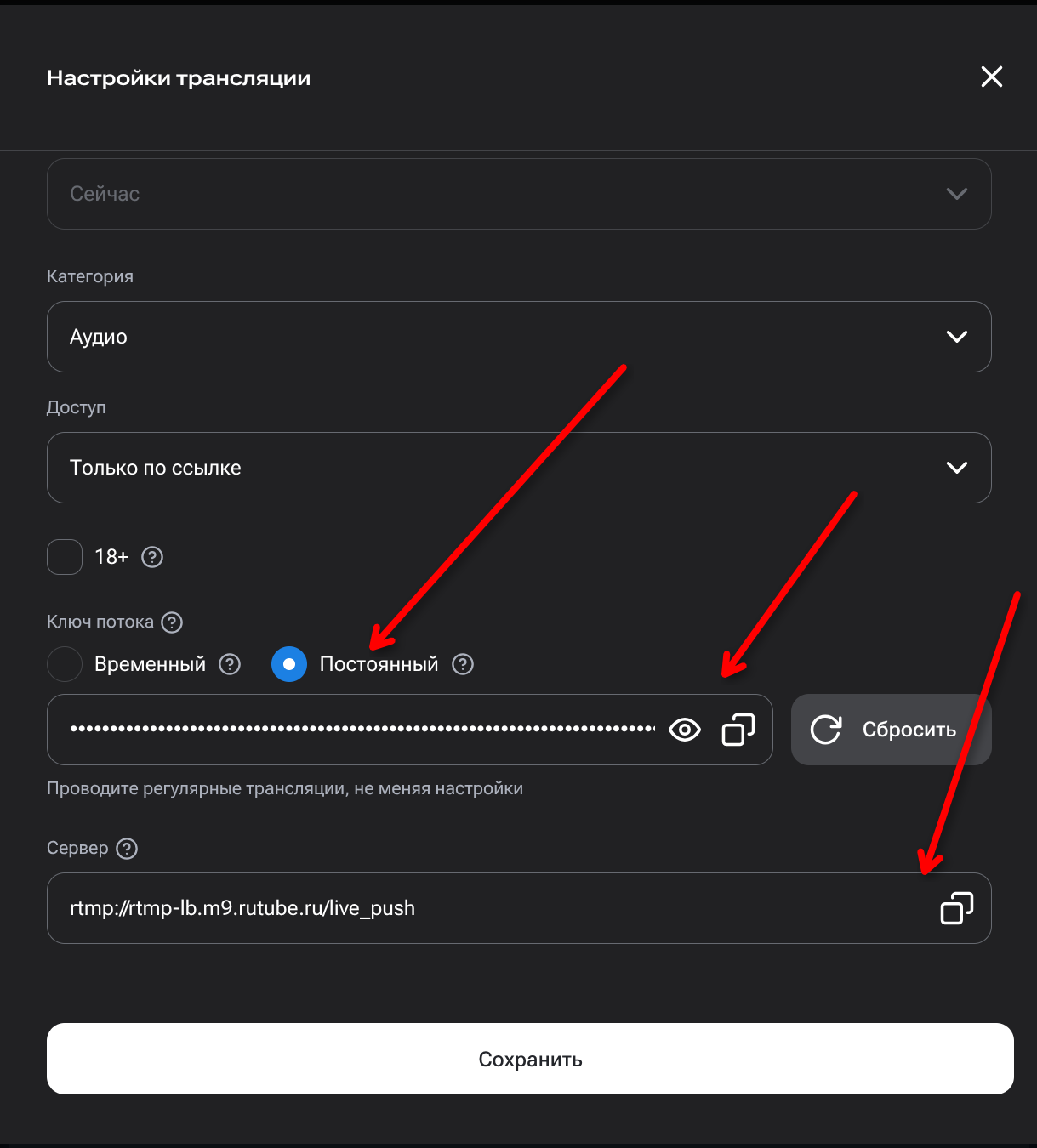
Эти данные понадобятся для подключения Вашей радиостанции к RuTube.
-
Подключите радиопоток к RuTube.
Откройте Вашу панель управления интернет-радио. На главной странице, где перечислены Ваши каналы вещания, выберите нужный канал.
На одной радиостанции может быть несколько каналов, например:
- 320 kbps MP3
- 64 kbps MP3
К RuTube можно подключить только один канал. Рекомендуем выбрать канал наивысшего качества. В примере выше это 320 kbps MP3.
Звук в трансляции RuTube будет передаваться с качеством выбранного канала.
-
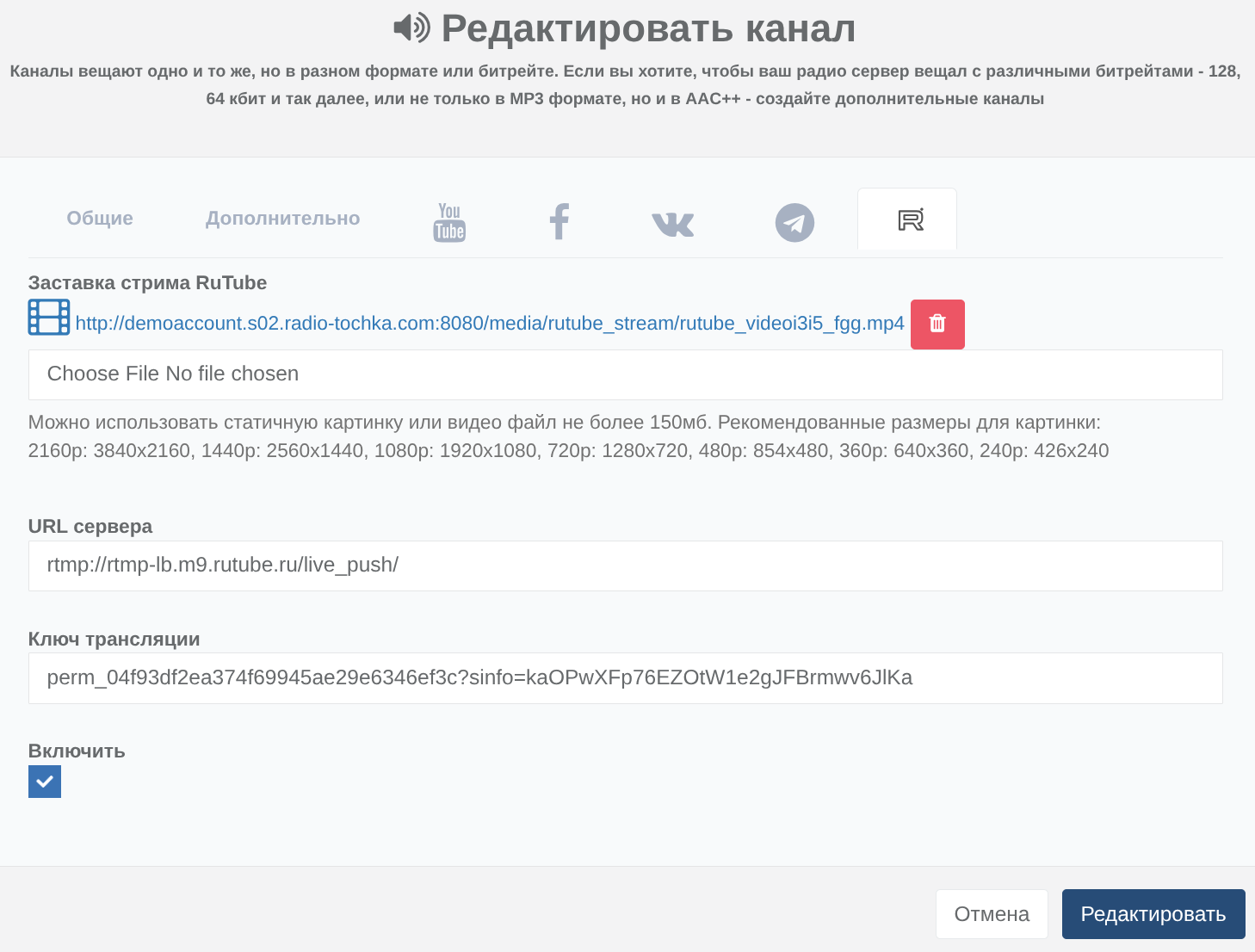
Заполните настройки RuTube в панели управления.
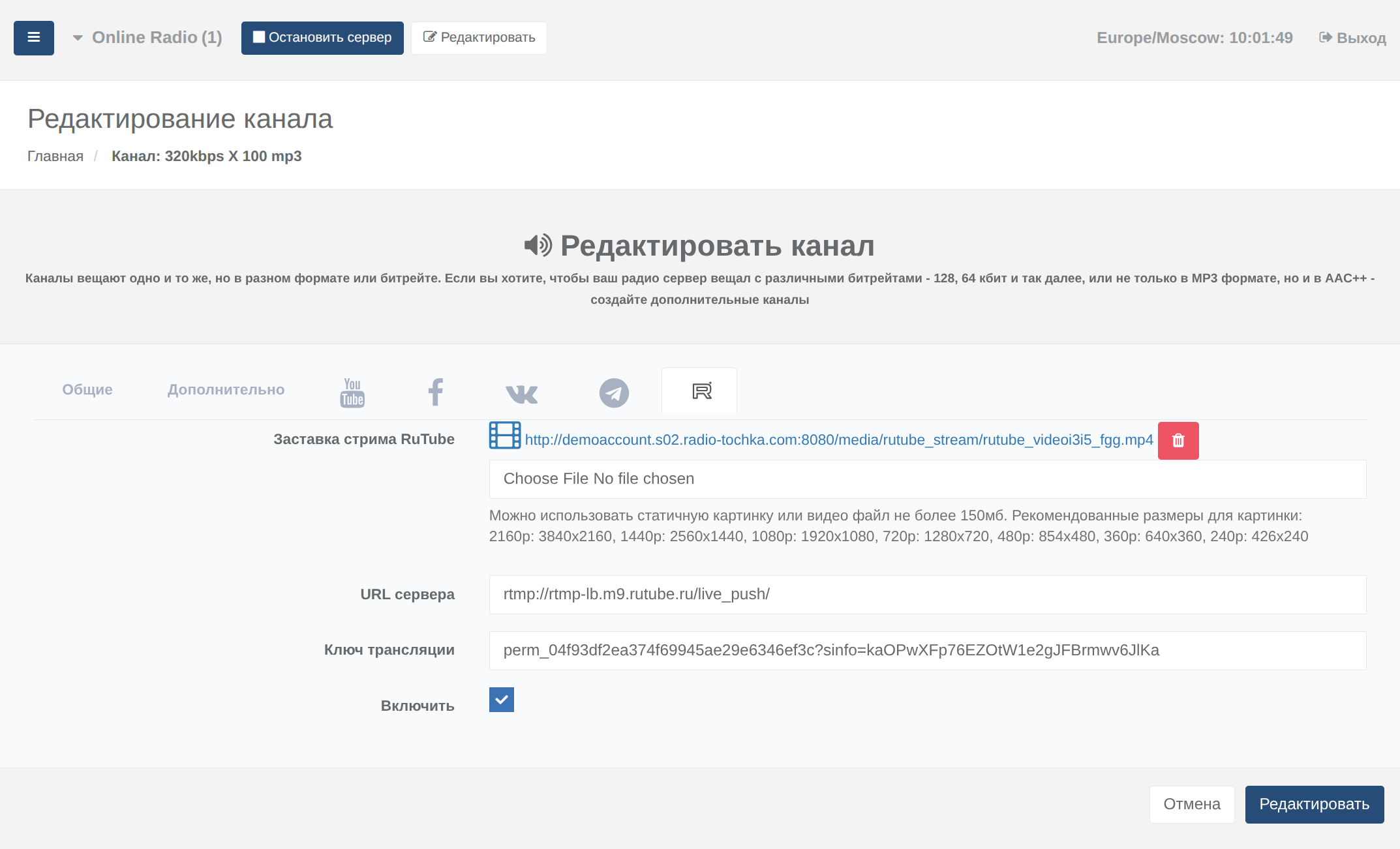
Нажмите «Редактировать» у выбранного канала.
В открывшемся окне настроек перейдите в раздел RuTube и заполните необходимые поля:
- URL-адрес трансляции;
- ключ трансляции;
- логотип или видеоролик-заставку.
Загруженный логотип или видеоролик будет отображаться в RuTube-трансляции вместо видеоряда.
Если все поля заполнены правильно, Вы сможете включить трансляцию. Для этого установите флажок включения трансляции и сохраните настройки.
Чтобы отключить вещание в RuTube, снимите этот флажок и снова сохраните настройки.
Должно получиться примерно так:
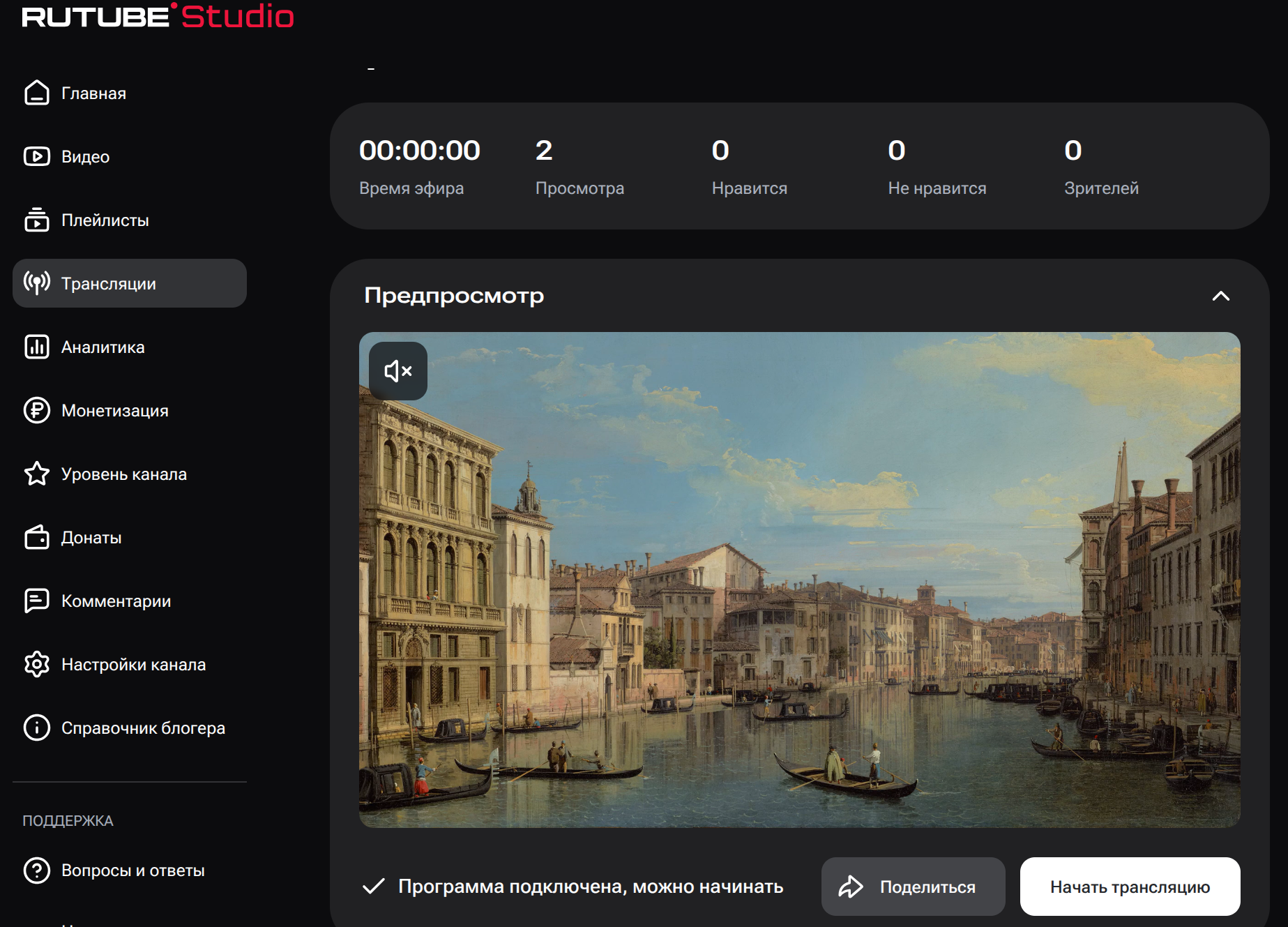
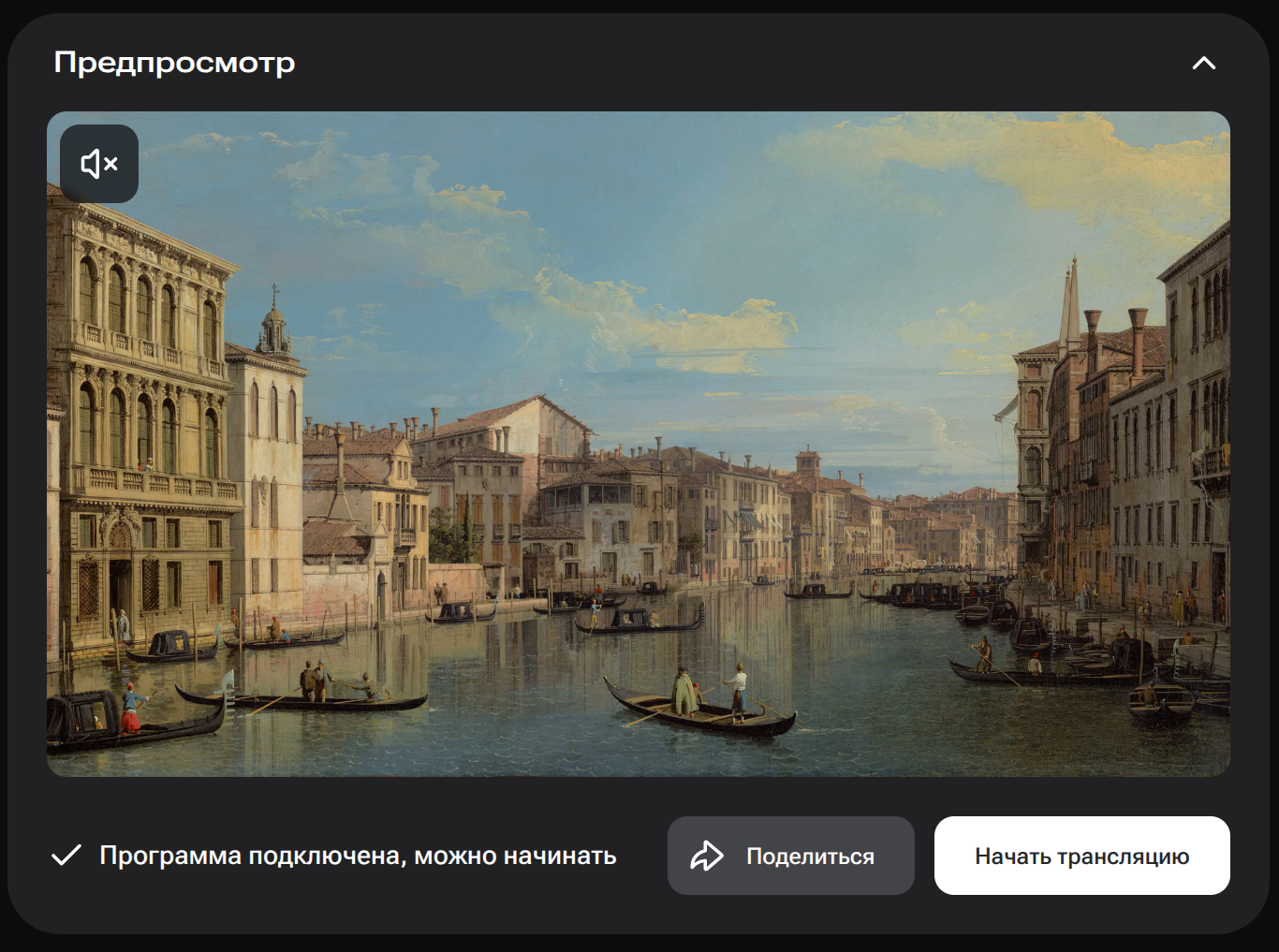
В панели RuTube Studio появится изображение трансляции:
Поздравляем! Теперь Ваше радио вещает на RuTube.