



Как использовать интро-файлы в радио платформе Radio-Tochka.com
Интро — это короткий аудиоролик, который автоматически проигрывается каждому новому слушателю в момент подключения к вашему радиопотоку. Перед тем как услышать текущий эфир, слушатель получает приветствие: позывной станции, спонсорское сообщение, джингл или любой другой выбранный вами аудиофрагмент.
В этом руководстве описаны все возможности раздела Интро в панели управления.
Начало работы
Откройте панель управления вашей радиостанции и перейдите в раздел Интро. В нем доступны три вкладки: Файлы, Группы и Расписание.
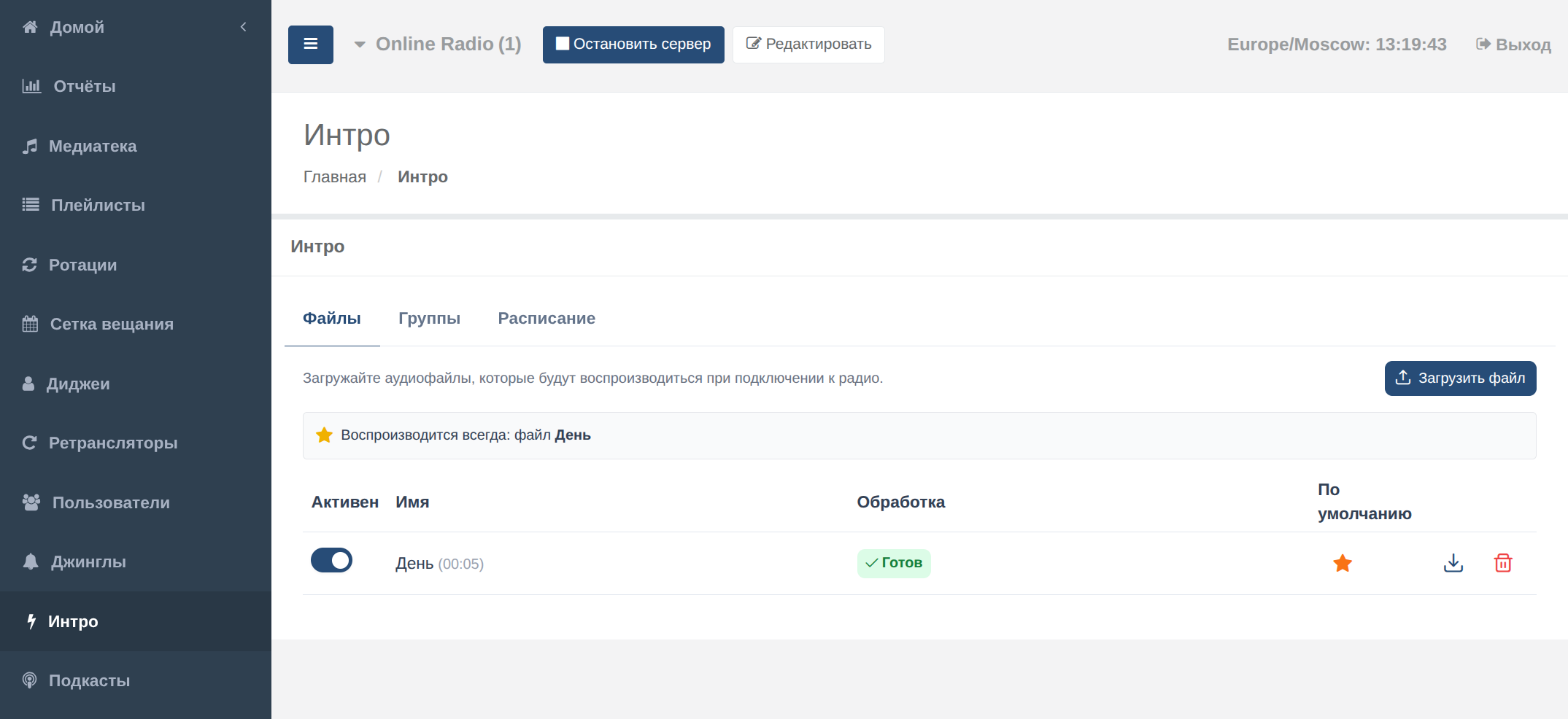
Вкладка 1: Файлы
Здесь вы управляете аудиофайлами интро.
Загрузка интро-файла
- Нажмите Загрузить файл.
- Введите название файла (до 30 символов) — это подпись для удобства в панели управления.
- Выберите аудиофайл на компьютере. Поддерживаются MP3, AAC, FLAC, OGG/Opus и WAV.
- Нажмите Загрузить.
После загрузки система автоматически перекодирует файл в нужный формат и битрейт для каждого вашего канала. Пока идет обработка, в колонке статуса отображается Обработка. Когда кодирование завершится, статус изменится на Готово, и интро можно будет использовать.
Включение и отключение файлов
У каждого файла есть переключатель в первой колонке. Если отключить файл, он не будет использоваться ни как интро по умолчанию, ни в слотах расписания, при этом сам файл не удаляется.
Настройка интро по умолчанию
Интро по умолчанию — это файл, который проигрывается слушателям в любое время, когда не активен ни один слот расписания. Чтобы назначить файл интро по умолчанию, нажмите иконку звезды (☆) рядом с ним. Заполненная звезда (★) означает, что файл выбран по умолчанию. Повторное нажатие на заполненную звезду снимает это назначение.
Одновременно интро по умолчанию может быть только один файл или одна группа. Если назначить новый файл по умолчанию, предыдущий файл или группа автоматически перестанут быть выбранными по умолчанию.
Скачивание и удаление файлов
- Иконка скачивания в строке файла позволяет скачать исходный загруженный файл.
- Иконка корзины безвозвратно удаляет файл и убирает его из всех групп и слотов расписания, где он использовался.
Сводка расписания
Если у вас есть хотя бы один файл или группа, в верхней части вкладки Файлы появляется сводка, где видно все расписание интро:
- Каждый временной слот отображается с диапазоном времени и назначенным файлом или группой.
- В нижней строке показано, что проигрывается в остальное время (интро по умолчанию), либо предупреждение, если интро по умолчанию не задано.
Вкладка 2: Группы
Группы позволяют создать набор интро-файлов, из которого при каждом подключении слушателя случайным образом выбирается один файл. Это удобно, если вы хотите разнообразить приветствия и не проигрывать одно и то же интро при каждом подключении.
Создание группы
- Нажмите Добавить группу.
- Введите название группы.
- Нажмите Сохранить.
Добавление файлов в группу
Нажмите Добавить файл в группу внутри нужной карточки группы. Откроется окно выбора со всеми загруженными файлами. Можно выбрать несколько файлов сразу — удерживайте Ctrl/Cmd или используйте чекбоксы, затем нажмите Добавить. После этого выбранные файлы появятся в группе в виде отдельных меток, которые можно удалить из группы.
Удаление файлов из группы
Нажмите × на метке файла внутри группы, чтобы убрать этот файл из группы. Сам файл при этом не удаляется.
Назначение группы по умолчанию
Группу, как и отдельный файл, можно назначить интро по умолчанию. Нажмите иконку звезды у группы. Когда группа выбрана по умолчанию, при каждом новом подключении слушателя из нее случайным образом выбирается один файл, поэтому разные слушатели могут слышать разные интро.
Редактирование и удаление групп
- Иконка карандаша позволяет переименовать группу.
- Иконка корзины удаляет группу. Файлы внутри группы не удаляются — удаляется только сама группа.
Примечание: Если в группе нет файлов, рядом с ней отображается предупреждение. Если пустая группа назначена интро по умолчанию или выбрана в слоте расписания, в это время интро проигрываться не будет.
Вкладка 3: Расписание
Вкладка Расписание позволяет проигрывать разные интро в определенное время суток. Например, утром с 07:00 до 10:00 можно включать интро утреннего шоу, с 12:00 до 13:00 — спонсорское сообщение, а в остальное время — обычное интро по умолчанию.
Добавление временного слота
Нажмите Добавить слот. Появится новая карточка слота со следующими настройками:
Переключатель включения/отключения — позволяет включить или выключить слот без его удаления.
Режим воспроизведения — выберите один из вариантов:
- Один файл — в этом временном диапазоне всегда проигрывается выбранный файл.
- Случайный файл из группы — при каждом подключении слушателя в этом временном диапазоне выбирается случайный файл из группы.
Выбор файла или группы — в зависимости от выбранного режима укажите файл или группу для этого слота.
Диапазон времени — задайте время начала и окончания с помощью выбора времени. Время указывается в 24-часовом формате и интерпретируется в локальном часовом поясе вашего браузера или в часовом поясе радиостанции, если он задан в настройках.
Активные дни — отметьте дни недели, когда слот должен работать. По умолчанию выбраны все семь дней. Например, чтобы создать слот только для выходных, снимите отметки с понедельника по пятницу.
Сохранение расписания
После добавления или изменения слотов кнопка Сохранить становится активной. Нажмите ее, чтобы применить изменения. Слоты начинают действовать сразу после следующей проверки подключения слушателей, обычно в течение примерно одной минуты.
Как работает выбор интро по расписанию
Система проверяет текущее время по всем включенным слотам. Первый подходящий слот по времени начала имеет приоритет. Если для текущего времени и дня недели нет подходящего слота, используется файл или группа по умолчанию. Если нет ни подходящего слота, ни интро по умолчанию, интро не проигрывается.
Пересекающиеся слоты
Система не позволяет создавать два слота с пересекающимися временными диапазонами в один и тот же день. Если вы попытаетесь сохранить расписание, где два слота активны в один день и их время пересекается, появится ошибка, и расписание не будет сохранено.
Практические примеры
Позывной станции в любое время Загрузите 5-секундный ролик с позывным станции и назначьте его интро по умолчанию. Готово — каждый новый слушатель будет слышать этот ролик.
Интро утреннего шоу по будням Загрузите ролик вроде «Доброе утро, вы слушаете…». Создайте слот с 06:00 до 10:00, выберите этот файл и снимите отметки с субботы и воскресенья.
Ротация спонсоров Загрузите три спонсорских аудиоролика. Создайте группу «Спонсоры» и добавьте в нее все три файла. Назначьте эту группу по умолчанию, чтобы при каждом новом подключении в течение дня проигрывался случайный спонсорский ролик.
Вечерний спецэфир по выходным Создайте группу с промороликами для пятничного и субботнего вечера. Добавьте слот на 20:00–23:00, выберите режим «Случайный файл из группы» и отметьте только пятницу и субботу.
Советы
- Делайте интро короткими — оптимально от 5 до 15 секунд. Слишком длинные интро могут раздражать слушателей, которые хотят быстрее попасть в эфир.
- Называйте файлы понятно, например «Утреннее приветствие» или «Спонсор - Заставка 15 сек», чтобы расписание было легко читать.
- Можно одновременно настроить интро по умолчанию и временные слоты. Интро по умолчанию используется только как резервный вариант для времени, не покрытого слотами.
- Отключение файла не удаляет его из групп или слотов, но он не будет проигрываться. Чтобы снова использовать файл, включите его обратно.
- Если файл все еще находится в статусе Обработка, он пока не может проигрываться. Дождитесь завершения кодирования, прежде чем слот начнет работать.