



Установка происходит на сервер, который удовлетворяет требованиям , не имеющий никаких других установленных панелей управления, только “голый” Linux, доступ на сервер происходит через терминал и протокол SSH.
Важно: если описанная ниже процедура вызывает у Вас сложности, Вы боитесь что-то сломать или не уверены в резуальтате - никаких проблем нет, просто предоставьте нашим специалистам доступ к серверу на время установки (пароли потом можете сменить) и мы осуществим установку абсолютно бесплатно.
Подключение к серверу:
Для подключения понадобятся:
- IP адрес сервера
- Пароль пользователя root (либо SSH-ключ)
- Программма-терминал. В операционных системах MacOS и Linux можно использовать встроенный терминал, под Windows можно использовать Putty
Установка:
В этом примере мы установим панель управления на сервер со следующими параметрами:
- IP адрес: 109.172.7.21
- Доменное имя: demo.radio-tochka.com
- Имя пользователя: root
- Пароль root: XqWgxD901jP0
- Операционная система: Ubuntu Linux 24.04
Ваш IP адрес и пароль пользователя root будет, естественно, отличаться от указанных здесь.
Linux/MacOS:
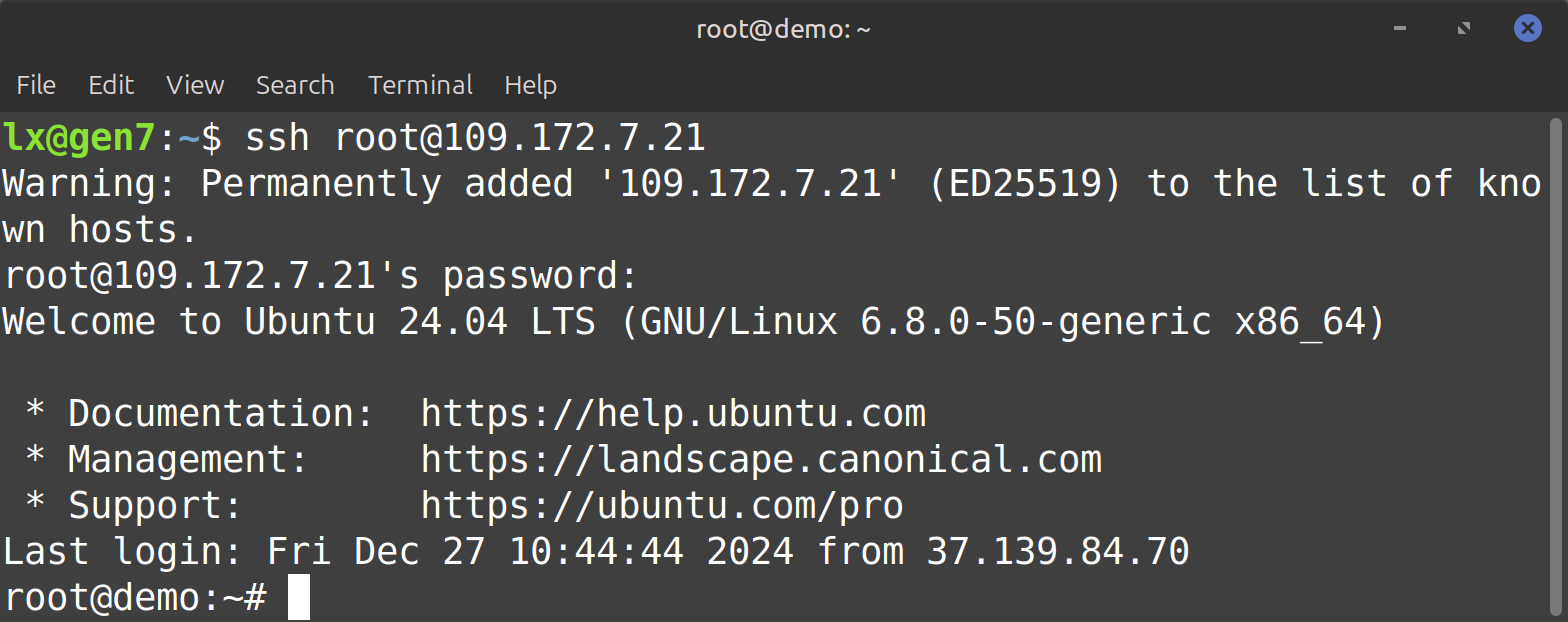
Для подключения к серверу выполняем в терминале ssh root@109.172.7.21 и вводим пароль XqWgxD901jP0
Windows и Putty:
После установки Putty на главном экране необходимо ввести IP адрес сервера
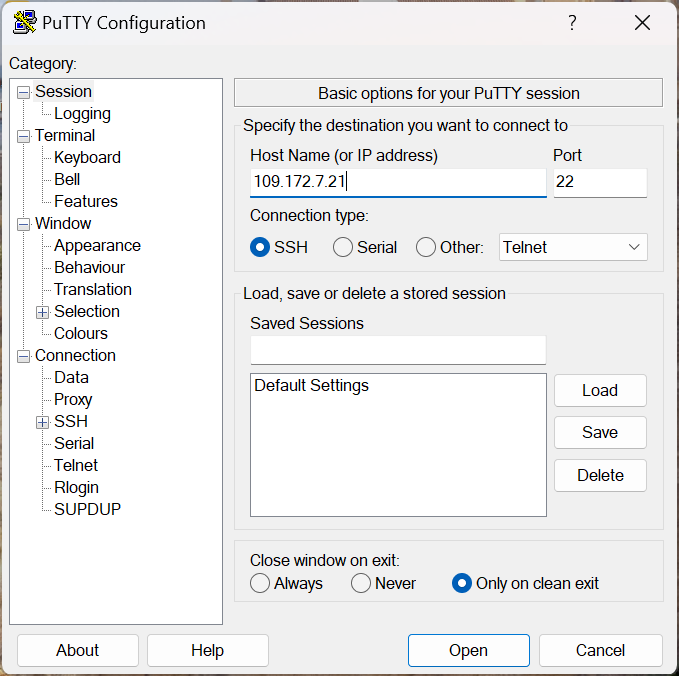
При нажатии кнопки Open будет запрошено имя пользователя: вводим root и пароль - XqWgxD901jP0
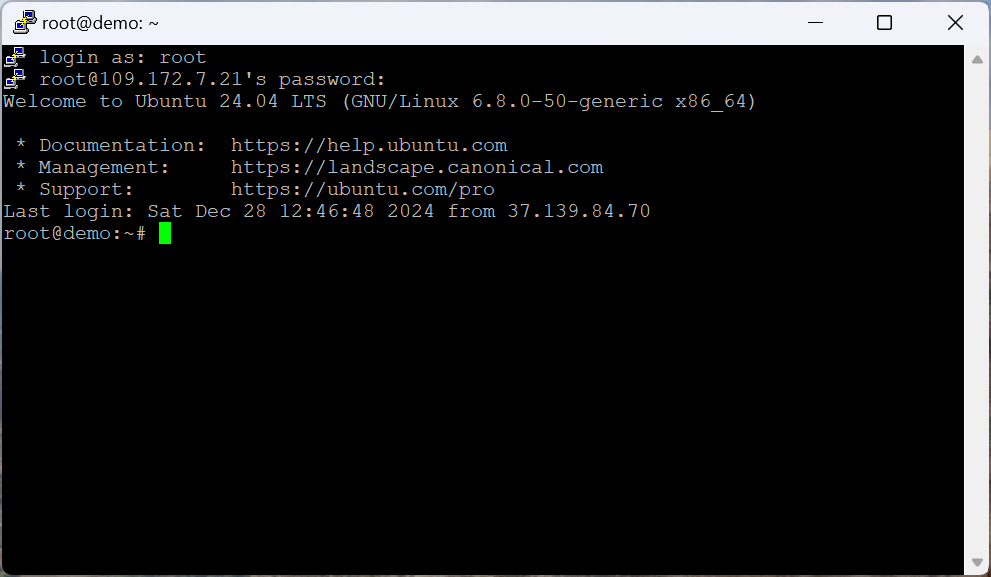
Далее команды в терминале одинаковы и не зависят от Вашей операционной системы.
Полное видео процесса установки
Запуск скрипта установки
Скопируйте и выполните в терминале команду: bash <(curl -s https://radio-tochka.com/dist/install.sh)
Выбор раздела на жестком диске для установки
На первом шаге система выдаст следующее сообщение, которое требует подтверждения с Вашей стороны:
The software default installation path is /var/users. Make sure you have enough space on that partition.
If not - you can create a symbolic link from /var/users to any other partition that has enough disk space.
Press [y] to continue or any other key to quit.
На этом шаге система сообщает, что для размещения файлов радио (включая и аудио-файлы, которые занимают наибольшее количество мегабайт на диске) будет использоваться раздел /var/users/.
Если Ваш диск не разбит на разделы, просто соглашайтесь с этим вопросом по умолчанию, если же на Вашем диске партиция с наибольшем количеством мегабайт находится, например, в разделе /home - то можно, например, заранее сделать символическую ссылку с /var/users на /home/users, чтобы хватило места для пользовательских данных радиостанций.
Для подтверждения нажмите “y” или прервите установку, подготовьте разделы диска и запустите снова.
Выбор домена для установки радио
Наличие доменного имени для радио очень важно, так как иметь ссылки на прослушивание, URL адрес для входа в саму Панель Управления радио через домен, например stream.radio.ru намного удобнее, чем цифровой IP адрес. Более того, если в дальнейшем Вы захотите переехать на сервер с другим IP адресом, то ссылки на потоки и вход в панель управления не изменятся, так как домен просто можно перенастроить на новый IP путем настройки ДНС и для слушателей не изменится вообще ничего.
Дополнительно, при наличии доменного имени для радио можно без проблем настроить бесплатный SSL сертификат. Скрипт установке на этом этапе выдает следующее:
Please enter your domain name or leave blank to run the software on IP address [109.172.7.21]:
NOTE: SSL encryption is available for valid domains only and not available for IP address
(адрес 109.172.7.21 в Вашем случае будет другой - это адрес Вашего сервера)
В нашем примере мы уже заранее настроили домен demo.radio-tochka.com и привязали его к IP адресу 109.172.7.21 путем создания записи типа “А” с именем demo и значением 109.172.7.21 в ДНС настройках домена radio-tochka.com, поэтому указываем его:
demo.radio-tochka.comИ нажимаем Enter для продолжения установки. Доменное имя должно быть настроено и привязано к IP адресу сервера (109.172.7.21 в нашем случае) через ДНС до начала установки, если Вы установите панель на домен, который привязан к другому IP адресу - панель упралвения не будет работать.
Email адрес администратора
На эту почту будут приходить отчеты системы, пароли и прочая служебная информация. Используя этот email можно в дальнейшем восстановить пароль администратора.
Please enter your admin account email:Вводим наш email:
info@radio-tochka.comSSL сертификат
На следующем шаге скрипт установки запросит про установку SSL сертификата:
Do you want to create Let's Encrypt SSL certificate for your domain? [y/N] SSL сертификат настраивается бесплатный через Letsencrypt.org, он обновляется каждые 90 дней автоматически и сразу подключается и к Панели Управления радио и радио потокам. Рекомедуем согласиться и продолжить установку, нажав “y”, если же по какой-либо причине в сертификате нет необходимости, или настроить его сможете позже - жмите “N”. Если при установке панели ранее вы не указывали доменное имя и ставите панель на IP адрес - этот вопрос не появится. В случае согласия с установкой сертификата скрипт запросит служебный email на который будут отправляться нотификации о работе сертификата и его обновлении:
Enter your email address (required by Let's Encrypt SSL cenrtificate): Обычно вводится тот же емейл, который указывали для email адреса администратора:
info@radio-tochka.comЗавершение установки, пароль для входа
Итак, если всё прошло хорошо - на последнем шаге скрипт установки выдаст Вам URL адрес, логин и пароль для входа в интерфейс администратора:
Installation is complete, you can now sign in to the control panel:
URL: https://demo.radio-tochka.com:2345

Username: admin
Password: Njc3OGNjOT
Интерфейс админа
После входа Вы должны увидет панель управления администратора:
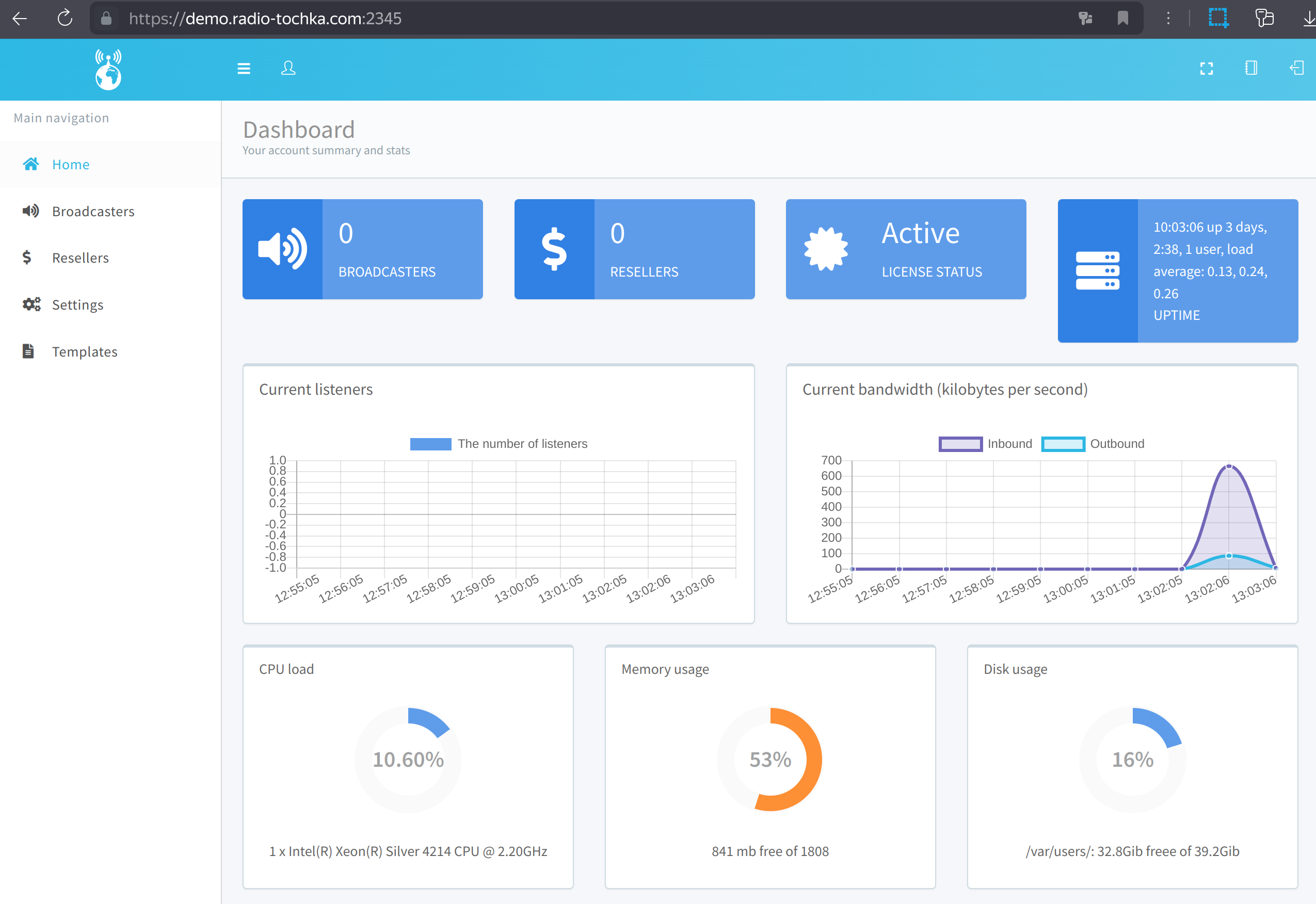
Для создания радио перейдите в раздел “Радио” (или Broadcasters, в разделе настроек можно переключиться на русский) админки и создайте там радиостанцию, после чего в нее можно будет зайти либо по созданному логину и паролю, либо нажав на синюю иконку входа в админ панели и настроить вещание. Сразу после установки у Вас будет 2 дня бесплатной работы панели управления радио, по истечению которых для продолжения работы радио необходимо пополнить баланс в личном кабинете .