



Webcaster: прямой эфир и приём звонков от слушателей на радио через браузер без установки программ
Что это такое
Webcaster — это продукт, встроенный в нашу Панель управления Интернет-радио, который позволяет выходить в эфир прямо через браузер без установки дополнительных программ вроде RadioBOSS, Winamp, BUTT и других приложений.
Вы можете:
- говорить в микрофон прямо из браузера;
- ставить в эфир музыкальные файлы;
- вести прямой эфир с низкой задержкой;
- использовать современный встроенный браузерный кодек OPUS для качественного звука;
- принимать звонки слушателей в прямой эфир без установки программ с их стороны.
Это удобно, когда нужно быстро выйти в эфир с компьютера, ноутбука, смартфона или планшета, плюс максимальная простота использования для звонящего в эфир.
Главная особенность
Одна из самых интересных возможностей Webcaster — звонки слушателей в прямой эфир.
Это работает так:
- ведущий отправляет слушателю специальную ссылку на звонок;
- слушатель открывает её у себя в браузере на телефоне или компьютере;
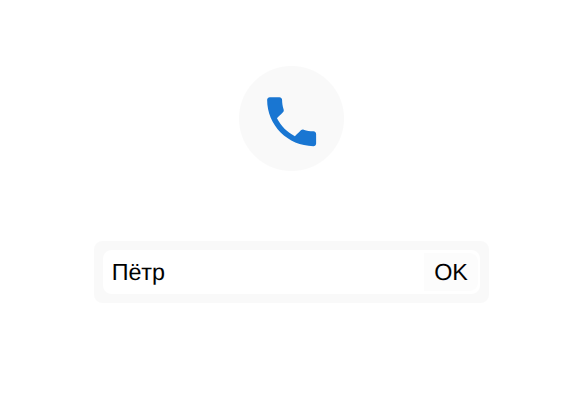
- вводит своё имя и нажимает кнопку звонка;
- ведущий видит входящий звонок у себя в Webcaster;
- ведущий может принять или отклонить звонок;
- после принятия звонящего можно вывести в эфир отдельной кнопкой.
При этом ни ведущему, ни слушателю не нужно ничего устанавливать.
Как это работает в целом
Webcaster открывается в браузере как специальная страница вещания.
После подключения к серверу вещания ведущий может использовать один или сразу несколько источников звука:
- микрофон;
- музыкальные файлы;
- входящие звонки слушателей.
Браузер микширует и передаёт звук на сервер вещания, и дальше он уже идёт в эфир вашей радиостанции.
Как настроить Webcaster в панели управления Radio-Tochka.com
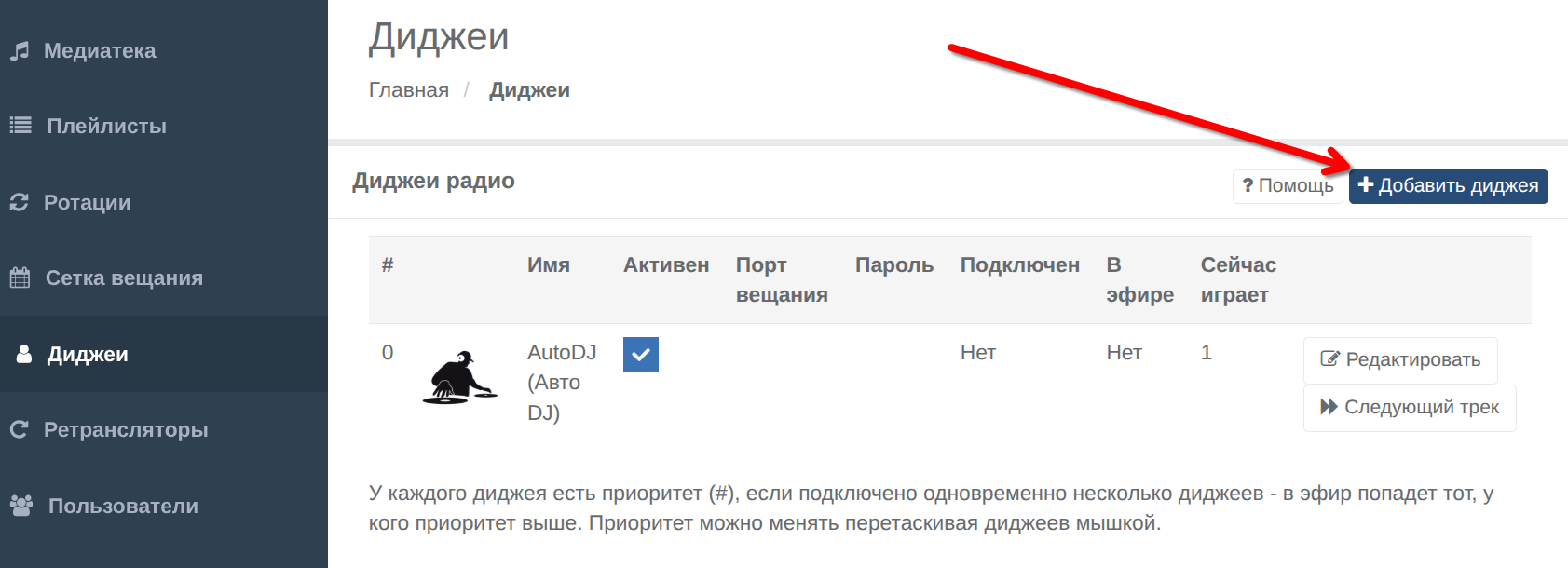
Шаг 1. Перейдите в раздел «Диджеи»
Откройте панель управления радио и перейдите в раздел «Диджеи».
Шаг 2. Добавьте нового диджея
Нажмите кнопку «Добавить диджея».
Шаг 3. Выберите вещание через браузер
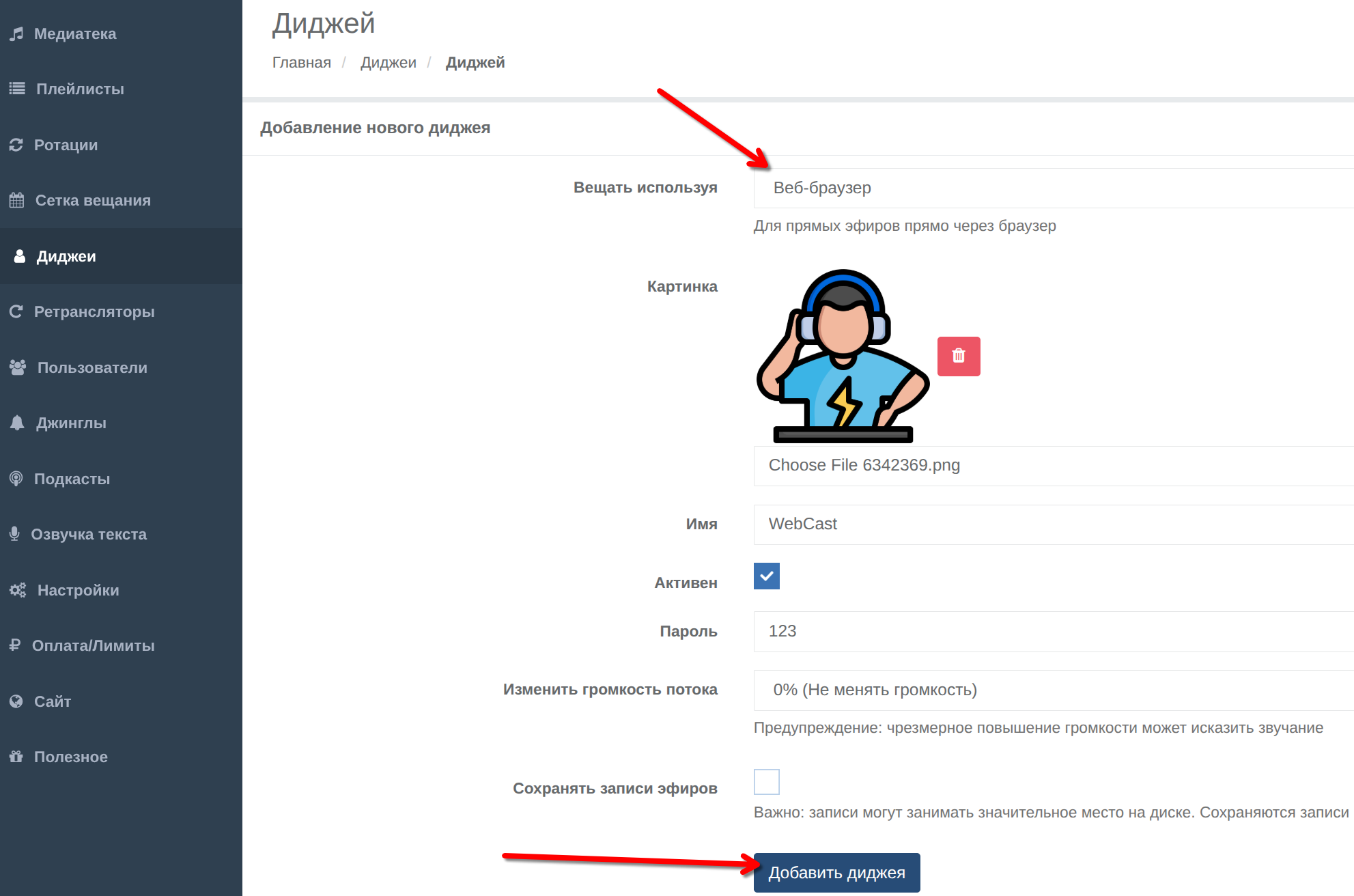
При создании диджея в поле «Вещать используя» выберите вариант «Веб-браузер».
После этого сохраните диджея.
Шаг 4. Откройте страницу вещания
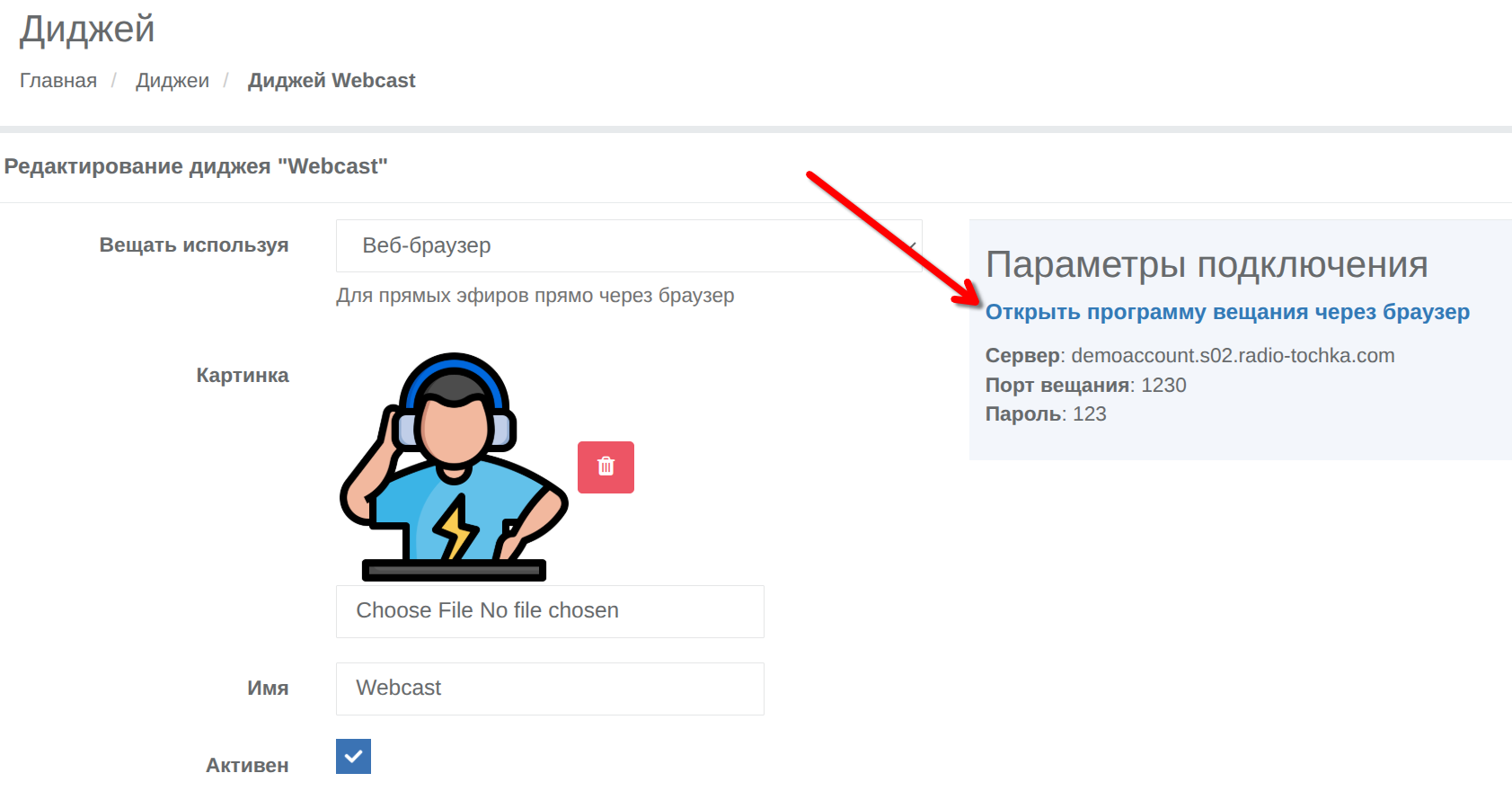
После добавления диджея можно сделать одно из двух:
- либо нажать «Редактировать» и посмотреть данные подключения: адрес сервера, порт и пароль;
- либо просто нажать ссылку «Открыть программу вещания через браузер».
Второй вариант удобнее: ссылка уже содержит нужные параметры, и форма подключения будет заполнена автоматически.
Как выйти в эфир через Webcaster
Шаг 5. Откройте Webcaster в браузере
Откройте страницу «Открыть программу вещания через браузер».
Если браузер попросит разрешение на использование микрофона, разрешите его, если планируете говорить в эфир через микрофон.
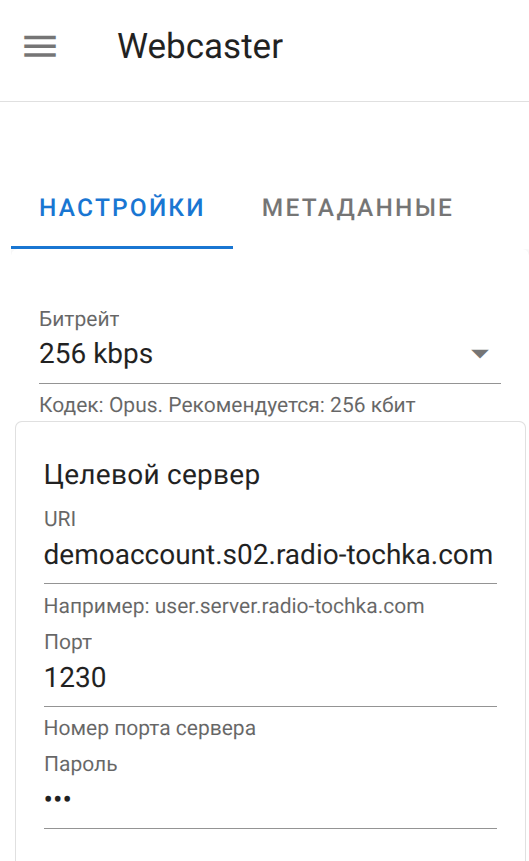
Шаг 6. Проверьте данные подключения
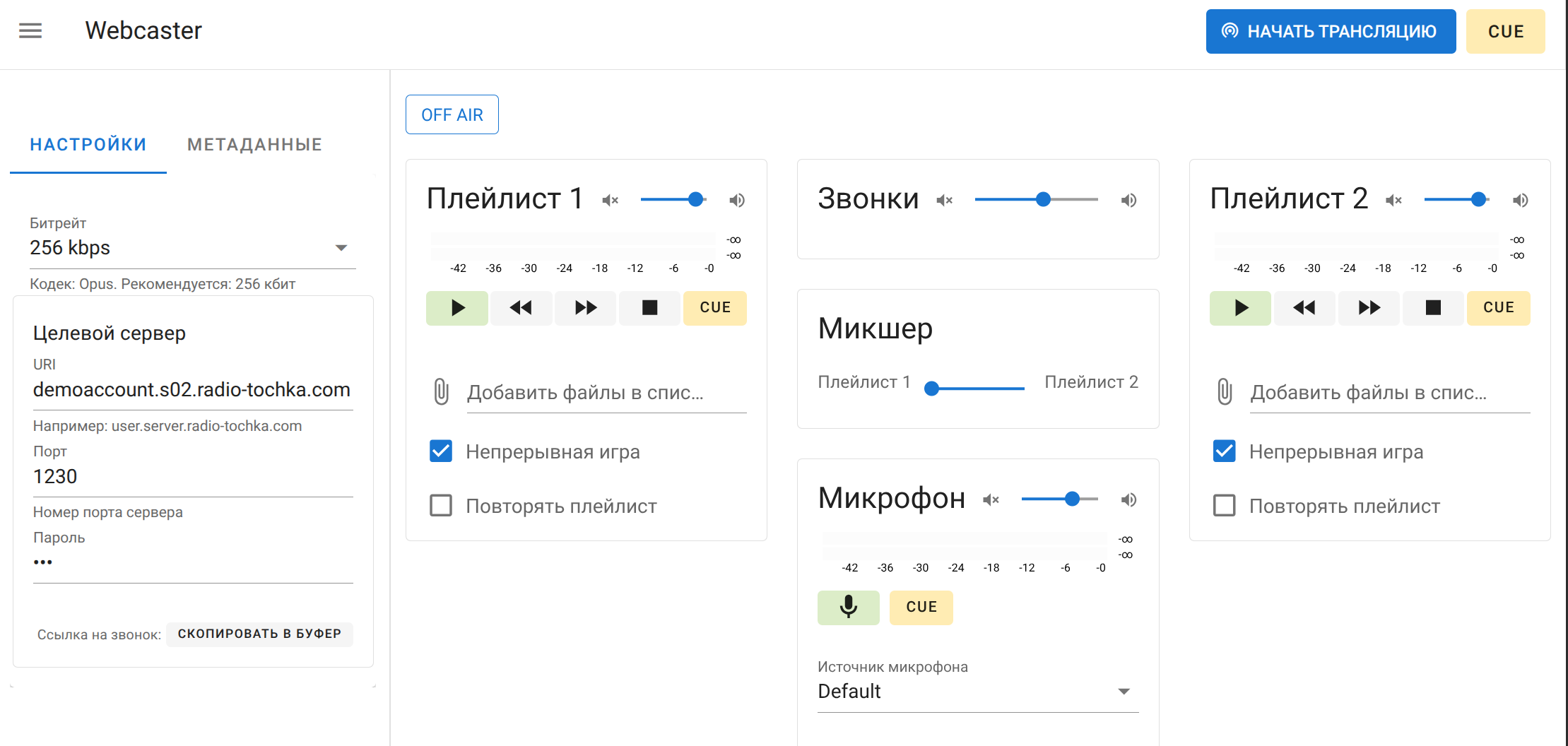
Если данные не подставились автоматически, заполните вручную:
- адрес сервера;
- порт;
- пароль вещания.
Обычно эти данные уже доступны в настройках диджея в панели управления.
Шаг 7. Заранее выберите источник звука
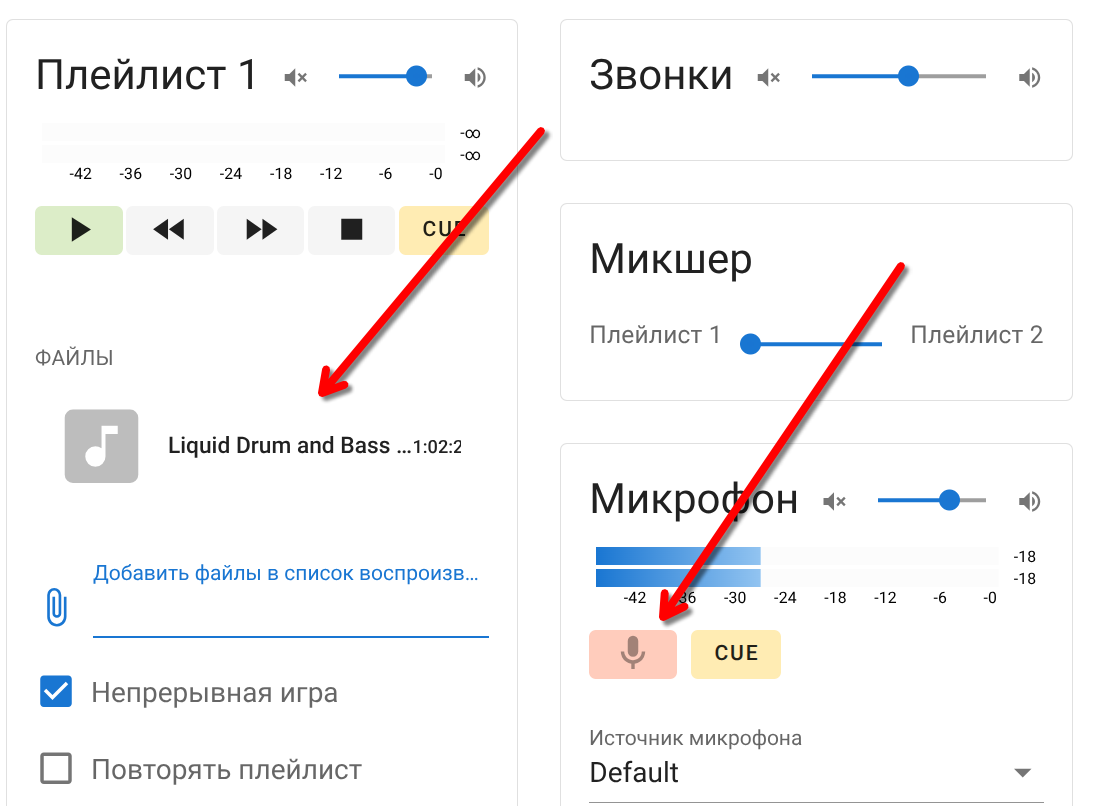
Перед началом вещания важно заранее выбрать, что именно будет звучать в эфире.
Вы можете:
- включить микрофон;
- добавить музыкальные файлы в плейлист;
- использовать и микрофон, и файлы в зависимости от вашей задачи.
Важно: до подключения к серверу должен быть уже выбран хотя бы один источник звука.
Например, включён микрофон или добавлены файлы в плейлист.
Шаг 8. Начните вещание
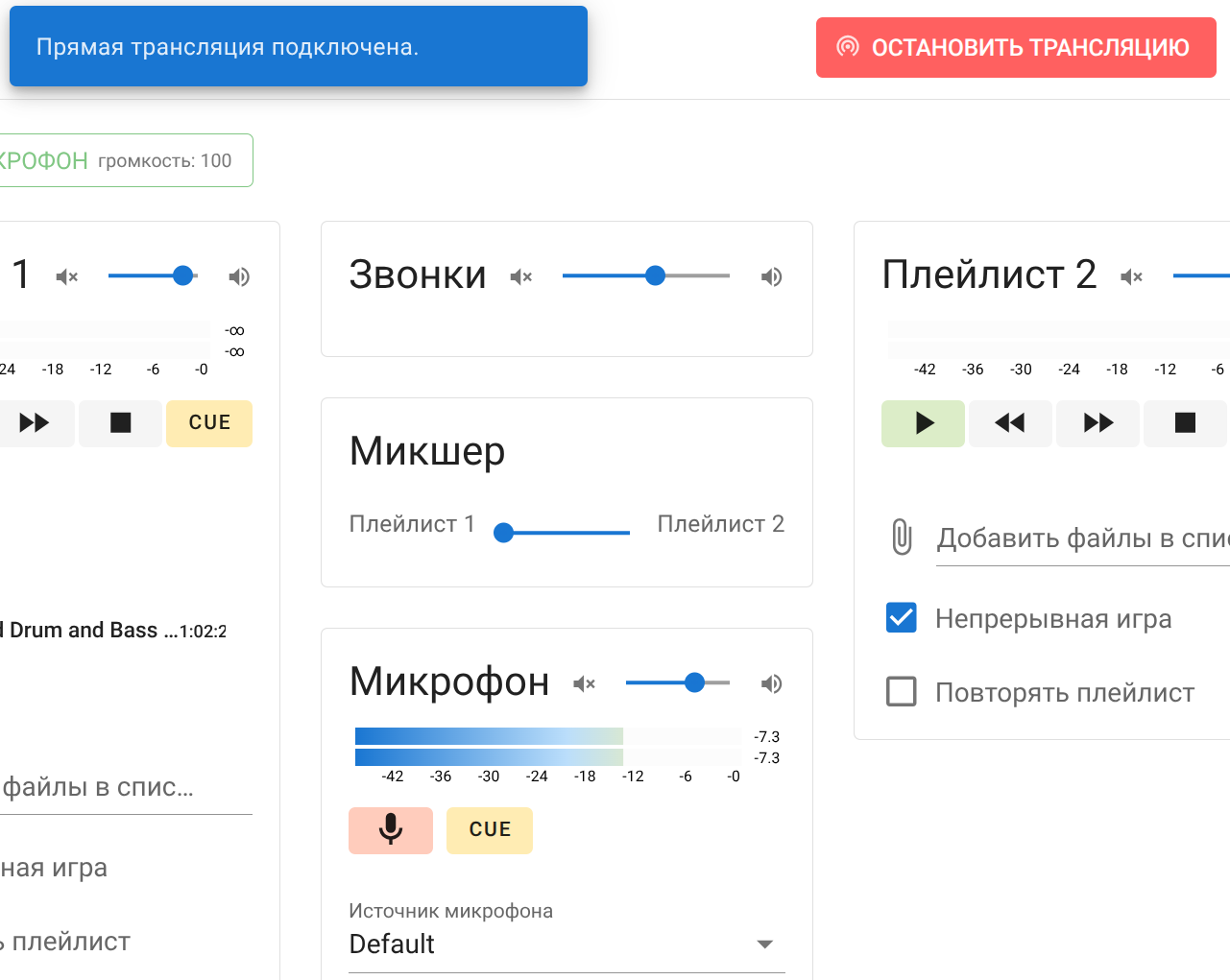
Нажмите синюю кнопку «Начать вещание» в правом верхнем углу.
Если всё указано правильно, соединение с сервером установится, и кнопка сменит цвет.
После этого в панели управления, в разделе диджеев, вы увидите, что диджей подключён.
Как принимать звонки от слушателей в эфир
Шаг 9. Получите ссылку на звонок
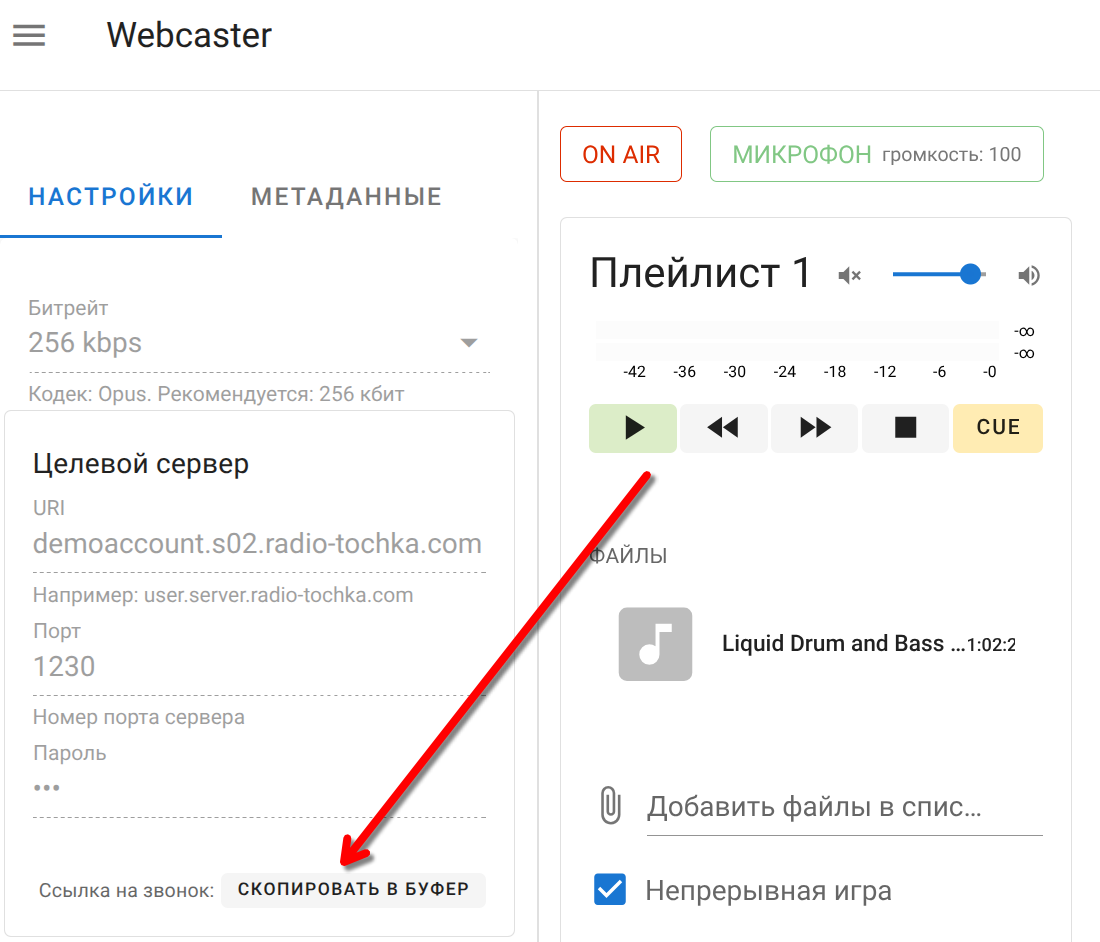
После ввода адреса сервера, порта и пароля в интерфейсе Webcaster появится кнопка «Ссылка на звонок», а также кнопка копирования ссылки в буфер обмена.
Скопируйте эту ссылку и отправьте её слушателю любым удобным способом, например:
- в Max;
- в Telegram;
- в личном сообщении;
- по email.
Шаг 10. Ведущий должен уже быть в эфире
Чтобы принимать звонки, ведущий должен быть подключён к вещанию и уже находиться в эфире.
Другими словами, сначала нужно запустить трансляцию через Webcaster, и только после этого принимать звонки.
Шаг 11. Что делает слушатель
Слушатель открывает у себя ссылку на звонок в браузере на телефоне, планшете или компьютере.
Далее он:
- нажимает кнопку звонка;
- вводит своё имя;
- отправляет звонок ведущему.
Имя нужно для того, чтобы ведущий видел, кто именно звонит в эфир.
Шаг 12. Примите или отклоните звонок
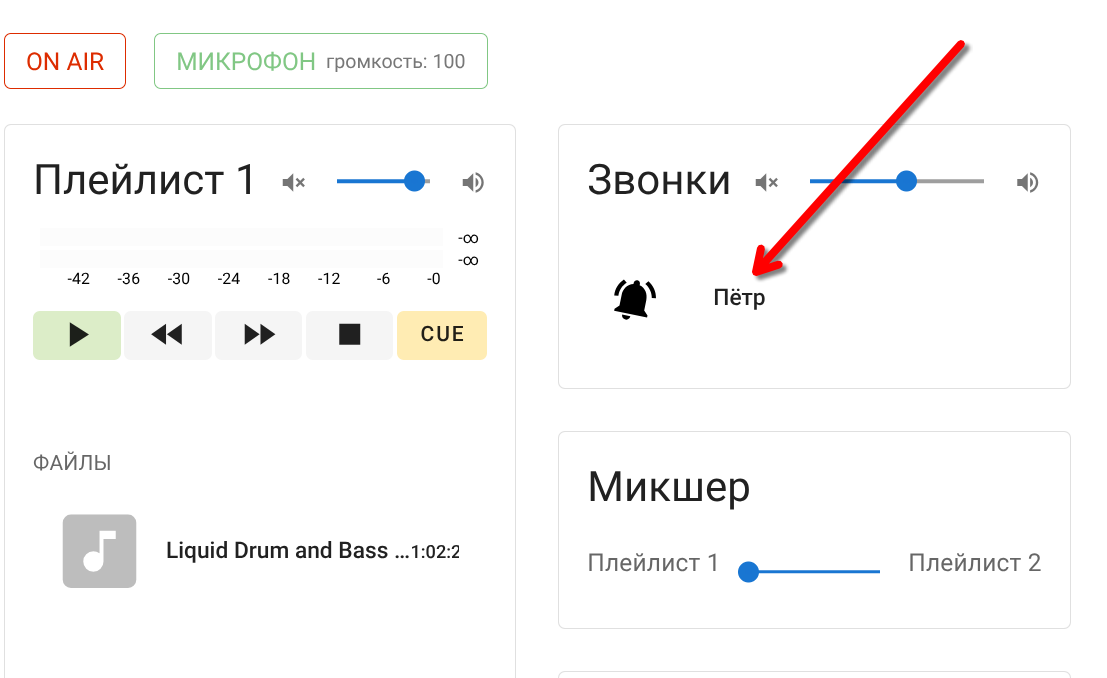
Когда поступит входящий звонок, вы увидите его в блоке «Звонки» вместе с именем звонящего.
Далее вы можете:
- принять звонок;
- отклонить звонок красным крестиком.
Шаг 13. Выведите звонящего в эфир
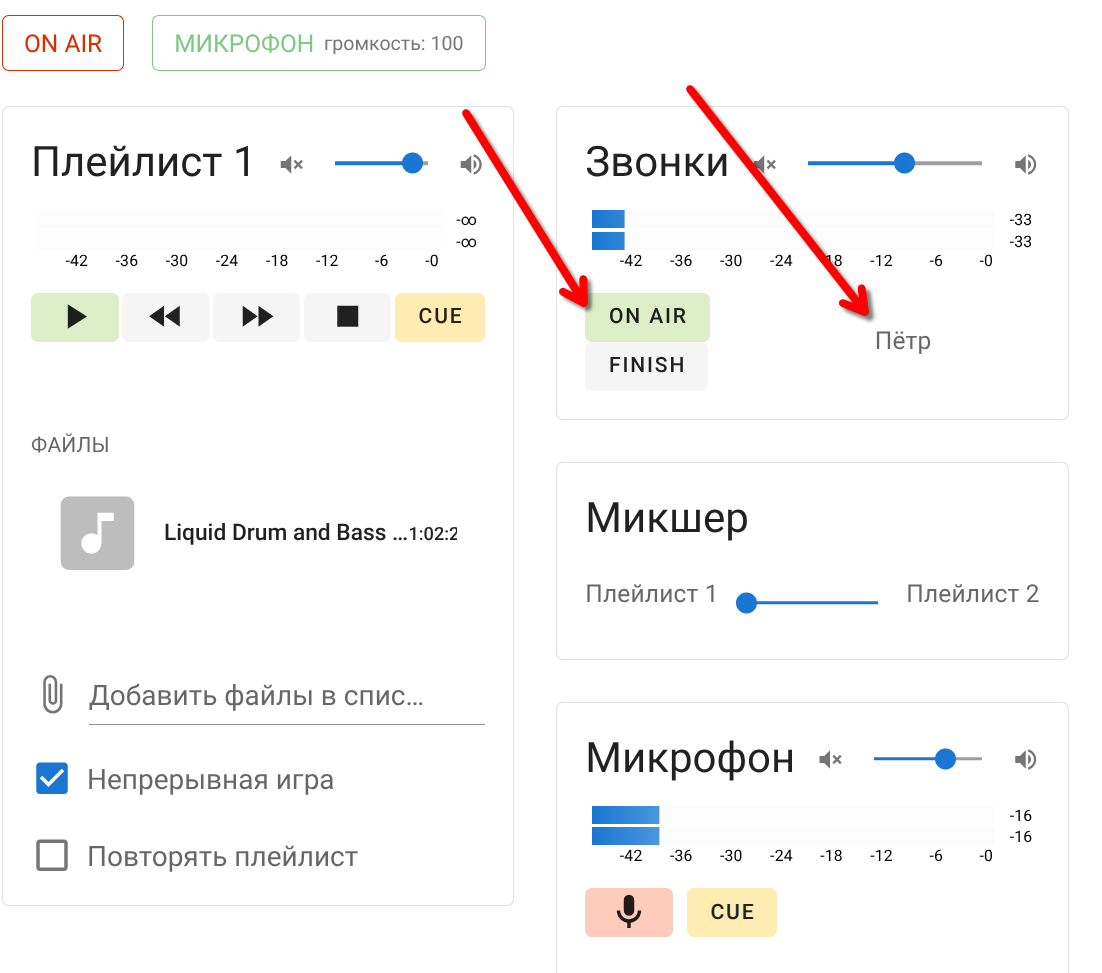
После принятия звонка соединение устанавливается, но звонящий не обязательно сразу попадает в эфир.
Чтобы вывести его в эфир, нажмите кнопку «ON AIR» под принятым звонком.
После этого голос слушателя будет слышен в прямом эфире.
Важные условия работы
1. Нужен HTTPS
Вещание через браузер и звонки работают только если панель управления открывается по HTTPS.
Это значит, что:
- панель должна работать на доменном имени, а не на IP-адресе;
- для домена должен быть установлен SSL-сертификат.
Без HTTPS браузеры обычно не дают доступ к микрофону и не позволяют корректно использовать такие функции.
2. Лучше использовать современные браузеры
Мы рекомендуем использовать последние версии:
- Яндекс Браузер
- Google Chrome
- Mozilla Firefox
Именно они обеспечивают наиболее стабильную работу вещания через браузер и приёма звонков.
Поддержка в других браузерах, особенно в старых версиях и на устаревших мобильных устройствах, может быть ограничена.
Кратко
Webcaster позволяет вести интернет-радио напрямую из браузера, без установки программ. Вы можете быстро выйти в эфир, говорить через микрофон, ставить музыку и принимать звонки от слушателей по ссылке.
Это простой способ организовать современный прямой эфир с компьютера или мобильного устройства.
Полезный совет
Перед первым настоящим эфиром лучше сделать короткую проверку:
- открыть Webcaster;
- разрешить доступ к микрофону;
- подключиться к серверу;
- проверить, что идёт звук;
- отправить тестовую ссылку на звонок самому себе или коллеге;
- проверить приём звонка и кнопку ON AIR.
Так вы заранее убедитесь, что всё работает правильно.