
 | Eng
| Eng Приём звонков от слушателей в эфир
Внимание!
Эта инструкция устарела, теперь можно вещать и принимать звонки от слушателей прямо через браузер, инструкция доступна здесь.
В данной инструкции будет показано как настроить прием звонков в прямой эфир. Чтобы Ваши слушатели могли Вам позвонить - им нужно установить программу Skype и иметь подключенный микрофон.
Вам, чтобы принимать звонки, нужно настроить микрофон, настроить Sam Broadcaster, как описано в
предыдущей статье, подключить микрофон и наушники (чтобы звук разговора не попадал в микрофон и не создавалось эхо) и проследовать инструкции далее.
1. Необходимое Программное Обеспечение.
Для того, чтобы организовать радио с возможностью приёма звонков в студию необходимо следующее ПО:
- Skype - непосредственно для приёма звонков от слушателей.
- Бесплатная
-
Sam Broadcaster - для микширования и отправки звука на сервер.
- Платная
- VAC (Virtual Audio Cables - Драйвер виртуального звукового кабеля) для правильного распределения звуковых потоков, позволяет избежать покупки и установки дополнительной звуковой платы и подключения проводами.
- Платная
2. Настройка VAC (Virtual Audio Cables).
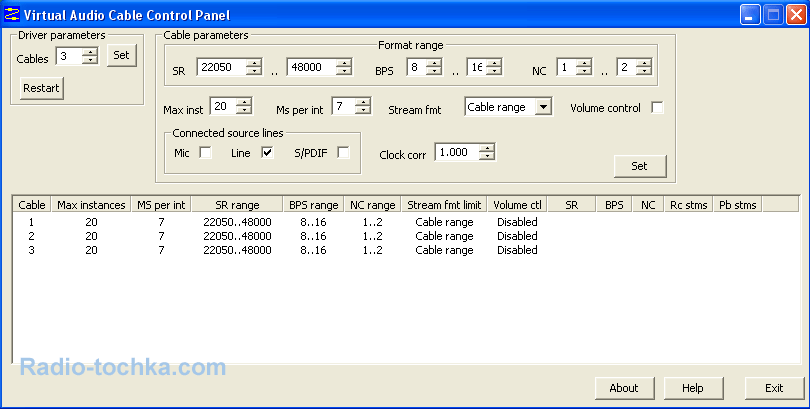
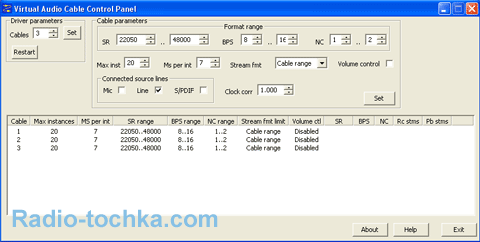
VAC состоит из двух модулей, программы "Virtual Audio Cables" и маленькой программы "Audio Repeater". Нам пригодятся обе. Первым делом запускаем VAC "Control Panel" и устанавливаем количество кабелей в 3, как показано на рисунке (нужно ввести количество слева вверху и нажать "Set"):
Нажмите для увеличения.
Эти кабели, фактически, являются эмуляцией дополнительных аудио интерфейсов на Вашем компьютере.
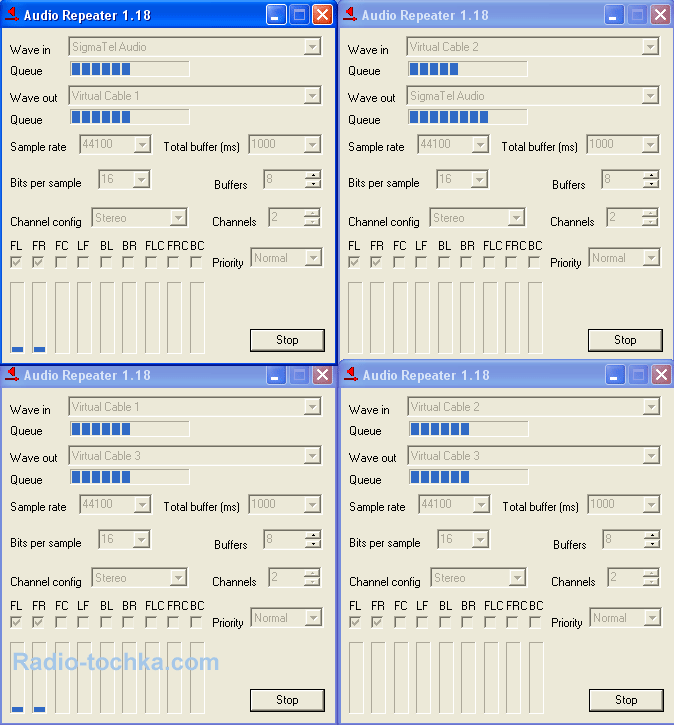
Далее, запускаем 4 Audio Repeater'а, и настраиваем следующим образом:
- Repeater 1: Wave in: Ваша звуковая карта (у нас это SigmaTel Audio) Wave out: Virtual Cable 1
- Repeater 2: Wave in: Virtual Cable 2 Wave out: Ваша звуковая карта (у нас это SigmaTel Audio)
- Repeater 3: Wave in: Virtual Cable 1 Wave out: Virtual Cable 3
- Repeater 4: Wave in: Virtual Cable 2 Wave out: Virtual Cable 3
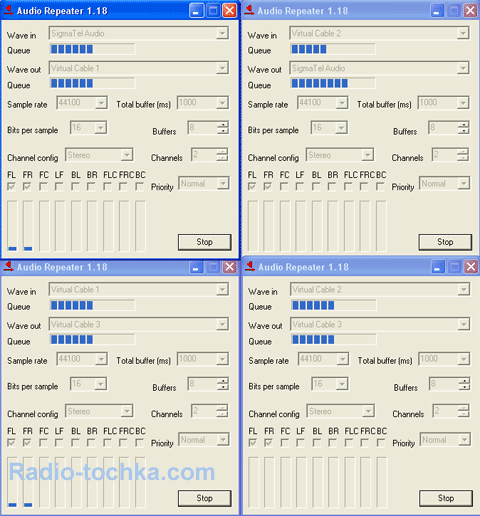
После настройки в каждом Repeater'е нажимаем "Start", должна получиться примерно следующая картина:
Нажмите для увеличения.
3. Настройка Skype.
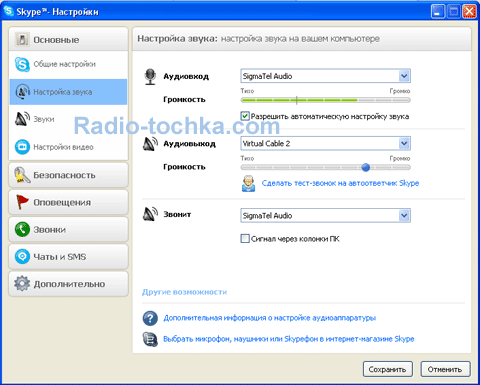
Заходим в меню "Инструменты" - "Настройки..." и слева выбираем пункт "Настройка звука". Здес "Аудиовход" должен быть установлен на Вашу аудио карту, "Аудиовыход" на Virtual Cable 2:
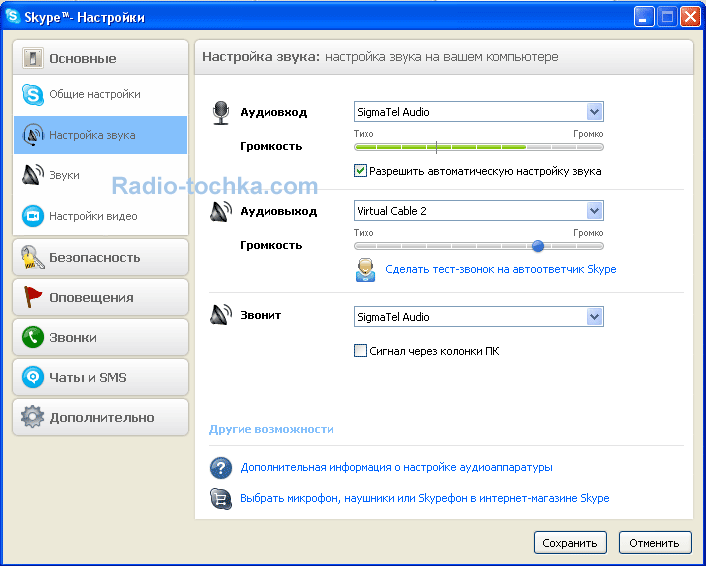
Нажмите для увеличения.
4. Настройка Sam Broadcaster.
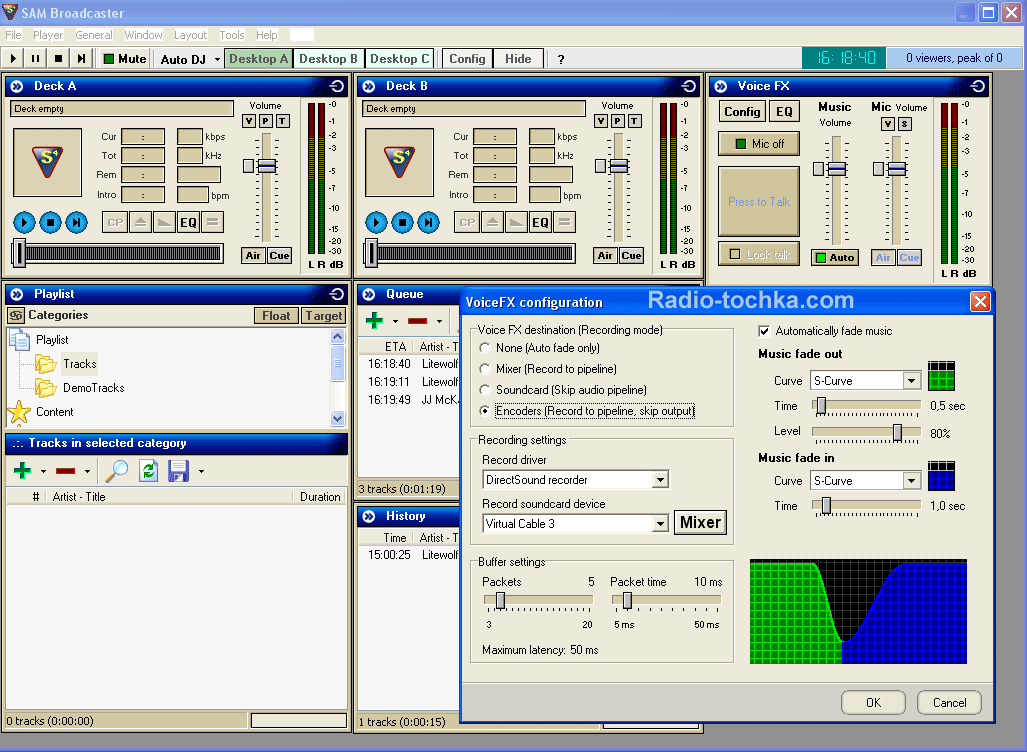
На главном рабочем столе Sam Broadcaster (Desktop A) находим окно "Voice FX", нажимаем "Config" видим окно "Voice FX COnfiguratio", как показано на рисунке:

Нажмите для увеличения.
В новом окне устанавливаем 3 параметра:
- Voice FX Destination - Encoders (Record to pipeline, skip output)
- Record Driver - DirectSound recorder
- Record soundcard device - Virtual Cable 3
Теперь в окне "Voice FX" нажимаем "Mic Off", "Lock Talk" и подключаем Encoder к серверу, как показано в предыдущей инструкции. Всё, теперь то, что Вы говорите в микрофон, а Ваш собеседник по Skype - отправляется в эфир. Обратите внимание, что реальный эфир, который услышат слушатели, будет немного отставать от Вашего передатчика, так как Интернет-Радио буферизируется!
5. Дополнительно.
В случае возникновения проблем - пожалуйста, проверьте правильность своих настроек. Также, проверьте состояние громкости в настройках Windows - микрофон должен быть включен (очень часто он бывает отключен регулятором громкости).
Информация
Наш сервис
- FAQ
- Закачка файлов через FTP
- Настройка Winamp
- Настройка RadioBOSS
- Настройка Sam Broadcaster
- Принимаем звонки слушателей
- Вывод тэгов в Uppod
- Заказ песен
- API