
 | Eng
| Eng Sam Broadcaster настройка вещания Интернет-радио
В данной статье описан процесс подключения программы Sam Broadcaster к нашей платформе для ведения прямых Интернет-радио эфиров. Для начала Вам необходимо заказать создание Интернет-радио или бесплатную демо версию нашей Интернет-радио платформы, дождаться ее активации.
1. Установка Sam Broadcaster.
Процесс установки Sam Broadcaster достаточно прост, мы остановимся только на ключевых моментах. Обратите внимание на то, что эта программа является платной.
Выбор Базы Данных.
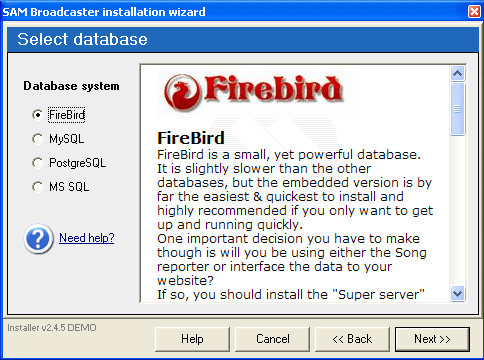
Доступно несколько вариантов установки базы данных, для использования с Sam Broadcaster:
-
FireBird (рекомендуется)
Преимущества:- Эта база данных включена в дистрибутив Sam Broadcaster и не требует дополнительной установки.
- Самый быстрый и простой способ установки и настройки Sam Broadcaster.
- Намного медленней других баз, если Вы работаете с очень большим количеством композиций.
- Ограничение некоторых возможностей Sam Broadcaster.
- Нет интерфейса с сайтами, написанными на PHP.
-
MySQL
Преимущества:- Отличнная производительность.
- Просто использовать с сайтами, написанными на PHP/MySQL.
- Требуется вручную скачивать, устанавливать и настраивать.
-
PostgreSQL
Преимущества:- Надежность.
- Включена в дистрибутив Sam Broadcaster.
- Просто использовать с сайтами, написанными на PHP/PostgreSQL.
- Медленней, чем MySQL и MS SQL.
- Не работает под Win98, Win ME.
-
MS SQL
Преимущества:- Надежность и скорость работы.
- Просто использовать с сайтами, написанными на ASP.
- Требует дополнительной закачки (около 45 мегабайт).
- Иногда требует перезагрузки после установки.
В 99.9% случаев вполне достаточно использовать базу данных FireBird, так как в этом случае настройка и установка наиболее быстрая и простая.
Ввод параметров для подключения к базе данных.
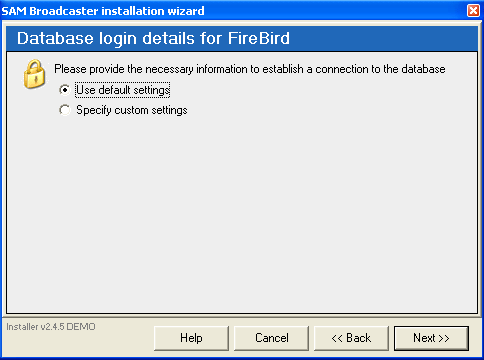
Если на предидущем шаге Вы выбрали FireBird - то ничего дополнительно настраивать не нужно и достаточно выбрать пункт "Use Default Settings".
Если Вы выбрали другую Базу Данных - то выбирайте пункт "Specify Custom Setting" и вводите параметры доступа к БД - обычно адрес сервера, логин и пароль.
2. Создание диджея для вещания
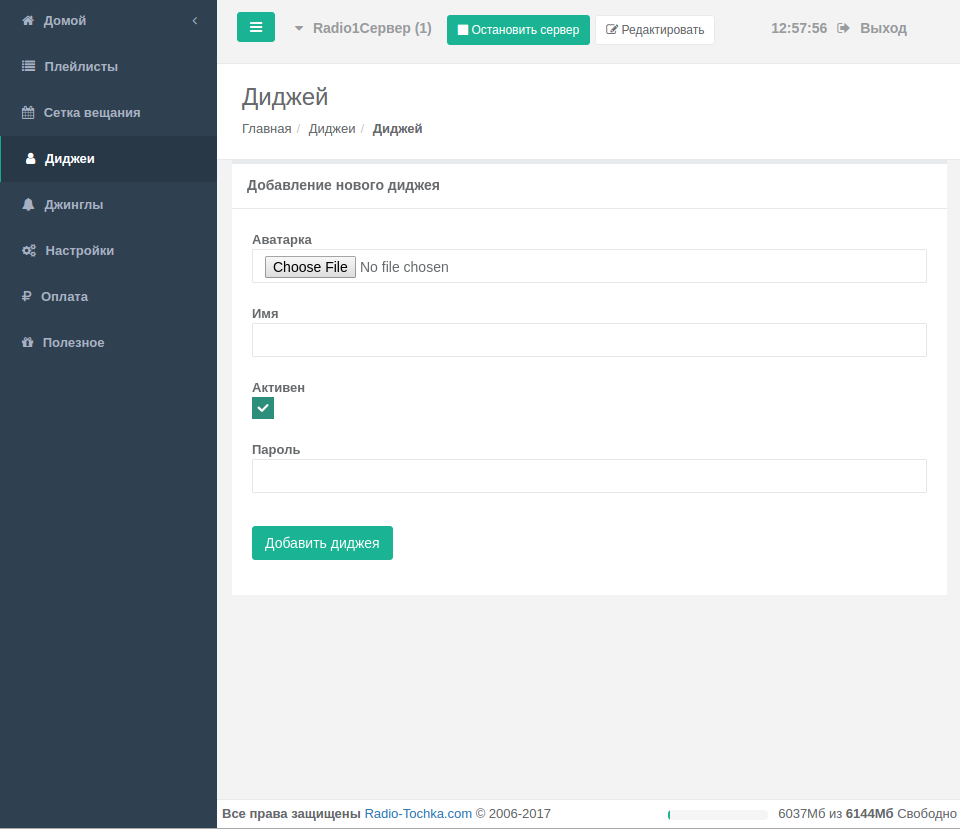
Зайдите в свою панель управления, перейдите в раздел "Диджеи" и нажмите "Добавить диджея".
Нажмите для увеличения.
В появившемся меню ведите:
- Имя диджея - это имя будет отображаться как имя текущего диджея, который сейчас в эфире. Это имя может быть любым, какое Вам нравится (например, просто введите своё имя или ник-нейм).
- Пароль - именно с этим паролем Вы будете подключаться к вещанию. Введите его и запомните, он понадобится в следующих шагах настройки.
- Изображение - не обязательное поле, в которое можно закачать свою аватарку, и когда Вы будете вещать - слушатели увидят это изображение рядом с именем ведущего.
Когда всё заполнено - нажмите "Добавить диджея" и в списке диджеев помимо авто-диджея появится только что созданный диджей.
Только что созданному диджею система назначает порт вещания (столбик "IP:Порт" в таблице). Запомните его, он так же понадобится в дальнейшем.
3. Настройка вещания в Sam Broadcaster.
После установки и запуска программа выглядит примерно так:
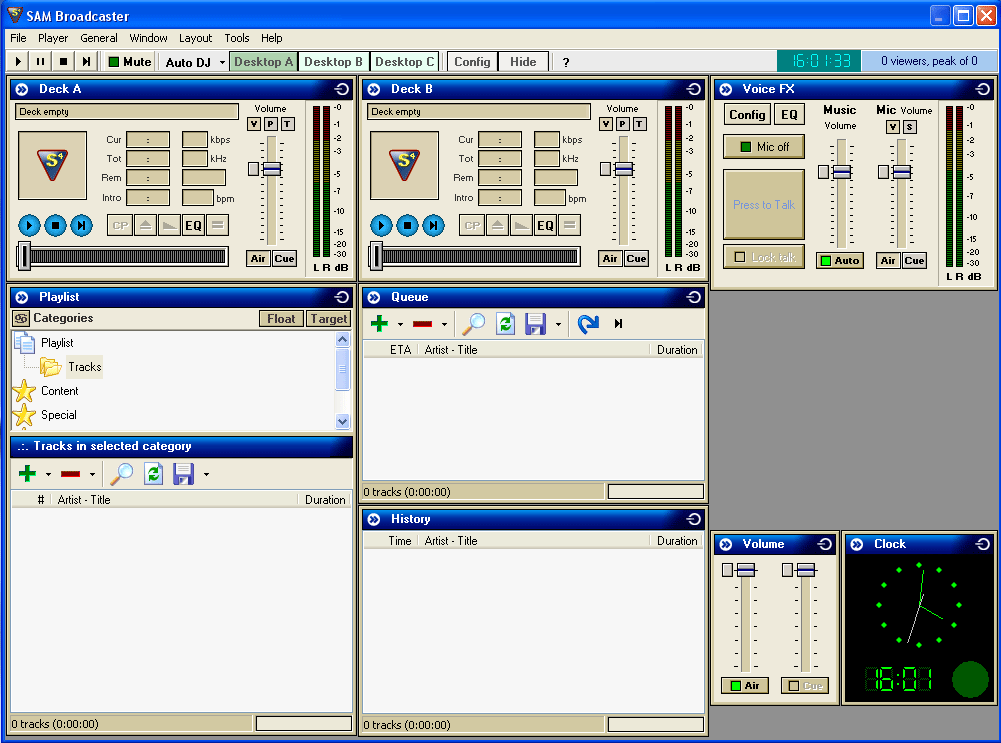
Нажмите для увеличения.
На этом экране Вы управляете вещанием - например, можете добавить файлы для воспроизведения. После того, как файлы выбраны - нужно нажать Play в окне Deck A, и Sam Broadcaster начнет их воспроизведение.
Для настройки подключения к серверу radio-tochka.com необходимо перейти на "Desktop B" (кнопка сверху):
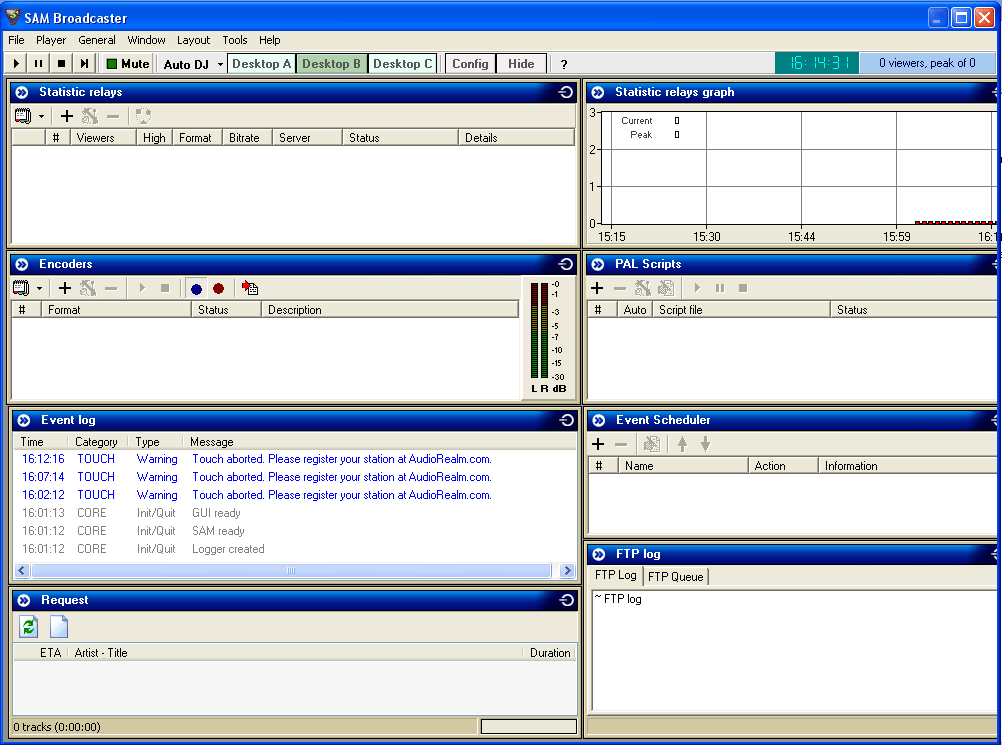
Нажмите для увеличения.
Далее на этом рабочем столе находим окошко под названием Encoders справа по середине, и в этом окошке нажимаем на иконку плюсика (Add New Encoder)
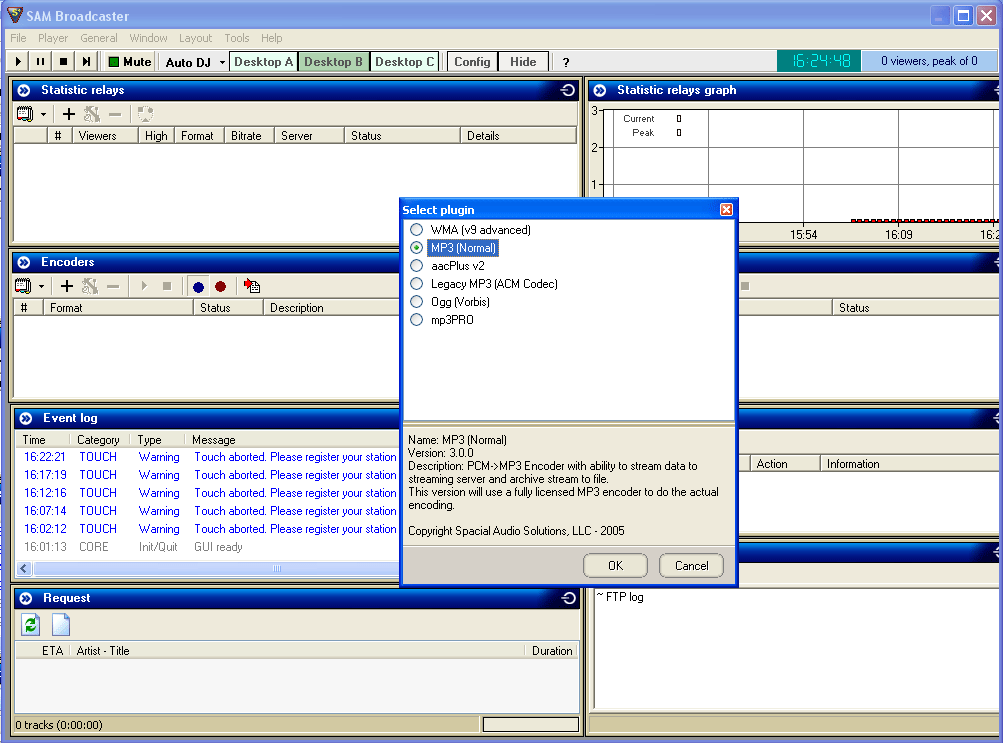
Нажмите для увеличения.
Здесь выбирается формат вещания - выбираем MP3 (Normal).
Далее настраиваем параметры кодирования аудио. Здесь основные настройки - качество вещания и формат. Вам необходимо указывать именно тот битрейт, который Вы указали при заказе сервера. На рисунке 128 kb/s указано в качестве примера.
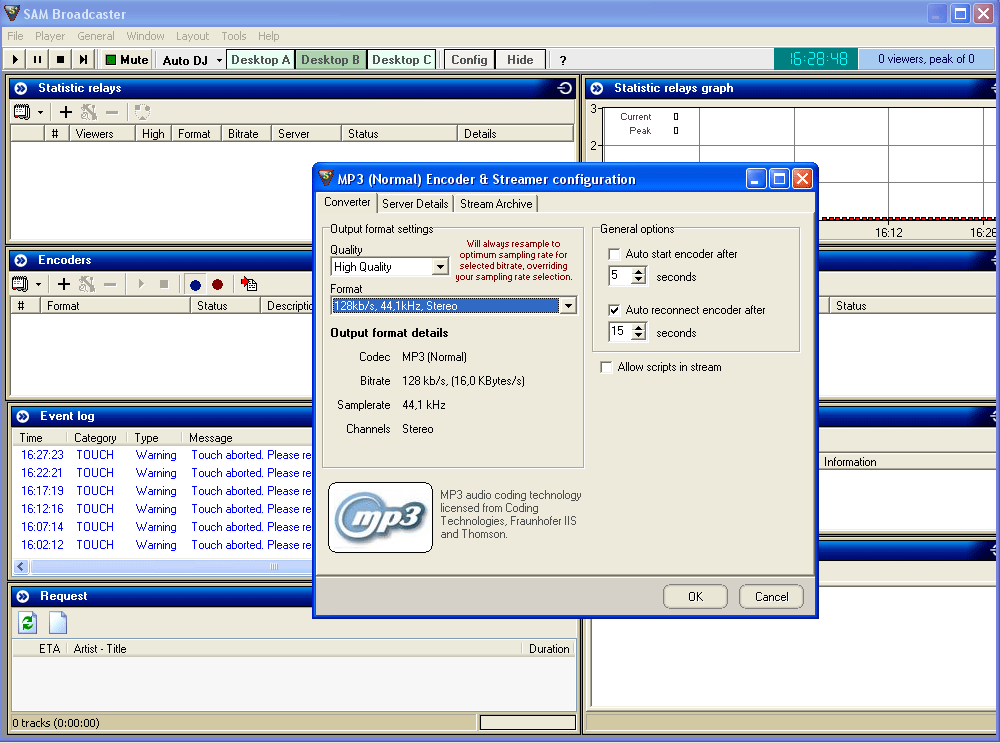
Нажмите для увеличения.
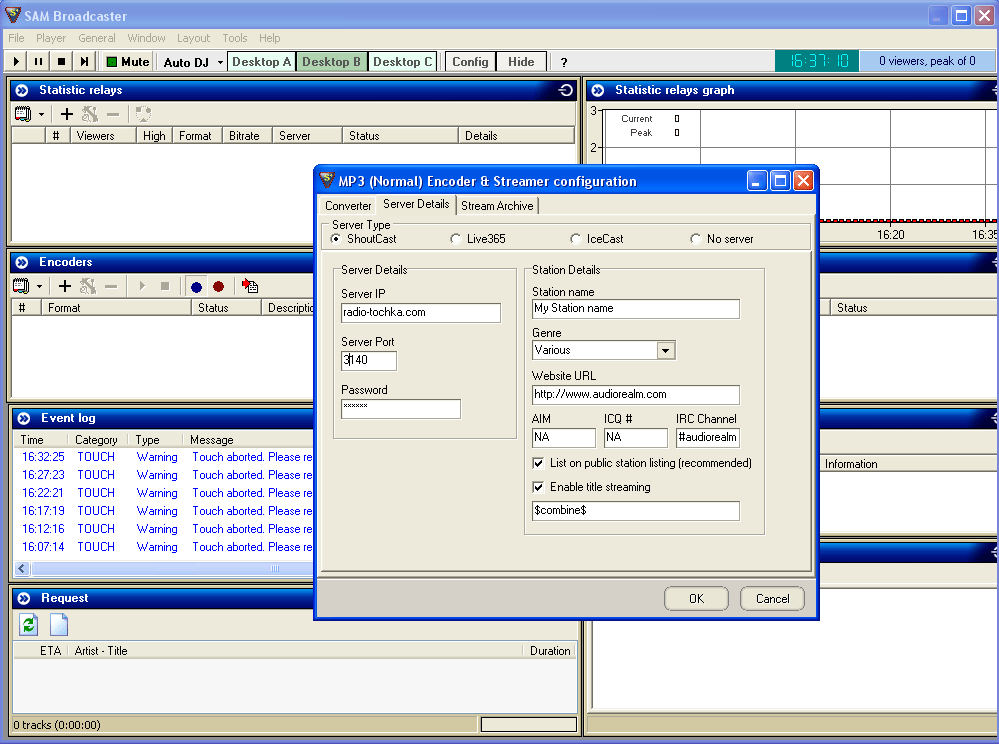
Далее переходим на закладку "Server Details", основные настройки подключения находятся здесь.
Нажмите для увеличения.
- Server Type (тип сервера) - Shoutcast v1 (первая версия сервера Shoutcast!)
- В поле Server IP - адрес сервера вещания, который был выслан Вам при регистрации (обычно это s<номер сервера>.radio-tochka.com)
- В поле Server Port - порт созданного диджея (Шаг №2).
- В поле Password - пароль для вещания диджея, который Вы вводили при создании диджея (Шаг №2).
Это самые главные настройки для вещания. Справа в поле Station Details, Вы можете указать дополнительную информацию о Вашем радио - ссылку на сайт, аську диджея и пр. Эти параметры носят только информативный характер (слушатели могут видеть эту информацию) и на само вещание не влияют.
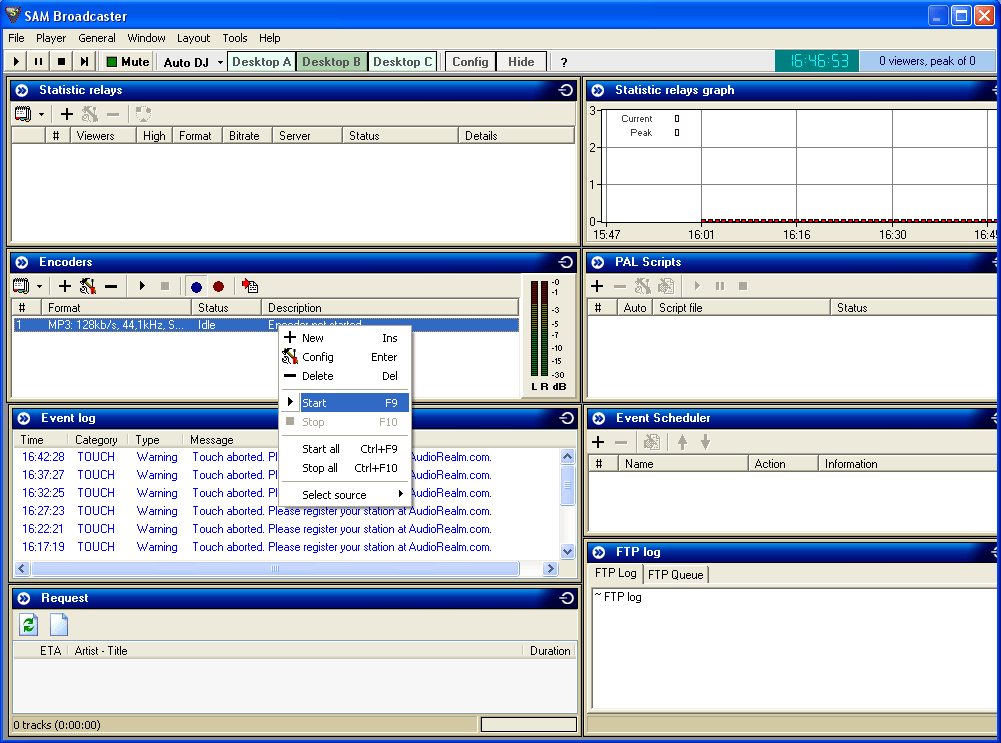
После установки всех настроек - нажимаем OK. Теперь в списке Encoders появился новый пункт, чтобы подключиться к серверу и начать вещание - нажмите на этом кодеке правой кнопкой мышки и выберите Start. Если все настройки правильные - то подключение пройдет успешно и Вы увидите счетчик килобайт, отправленных на сервер данных.
Нажмите для увеличения.
Информация
Наш сервис
- FAQ
- Закачка файлов через FTP
- Настройка Winamp
- Настройка RadioBOSS
- Настройка Sam Broadcaster
- Принимаем звонки слушателей
- Вывод тэгов в Uppod
- Заказ песен
- API